
导读:喜讯!燕智绘服装 AI 设计小程序正式上线✨!从此不用局限电脑端,手机微信就能快速做服装设计。本篇带大家完整了解小程序的进入方式、登录、会员积分、功能模块、消息通知、水印设置全套操作。本教程归入【燕智绘服装 AI 平台使用指南】合集。
🎉热烈祝贺燕智绘服装 AI 设计小程序正式上线!
为方便广大服装设计师随时随地开展 AI 服装设计工作,打破电脑设备限制,燕智绘 FASHIONAI 微信小程序现已正式发布。小程序与网页端账号互通,积分、会员、作品、素材全部实时同步,手机上即可完成款式生成、图案设计、电商改款等核心操作,外出看款、临时构思、快速出图更加便捷高效。
进入小程序
扫描上方小程序码,或微信搜索「燕智绘服装 AI 设计」,即可进入小程序。也可以把小程序添加至我的常用,下次一键快速打开。
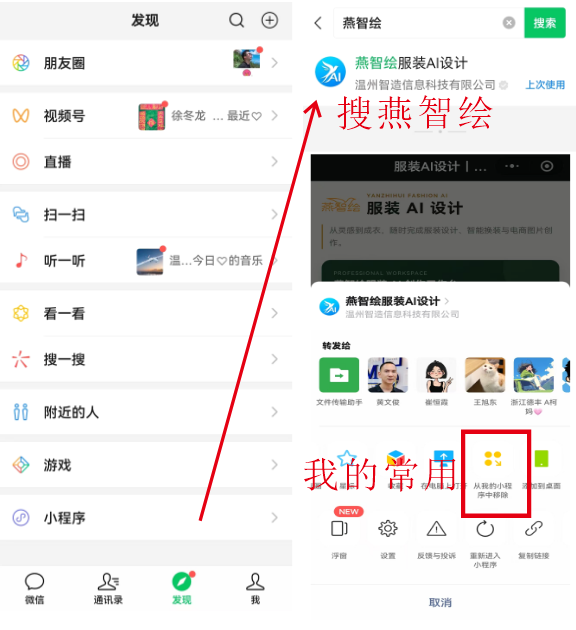
打开微信,点击底部【发现】【搜一搜】,搜索关键词燕智绘,找到「燕智绘服装 AI 设计」小程序。点击右上角「・・・」,选择添加到我的小程序,后续可以在微信下拉页面快速调取。
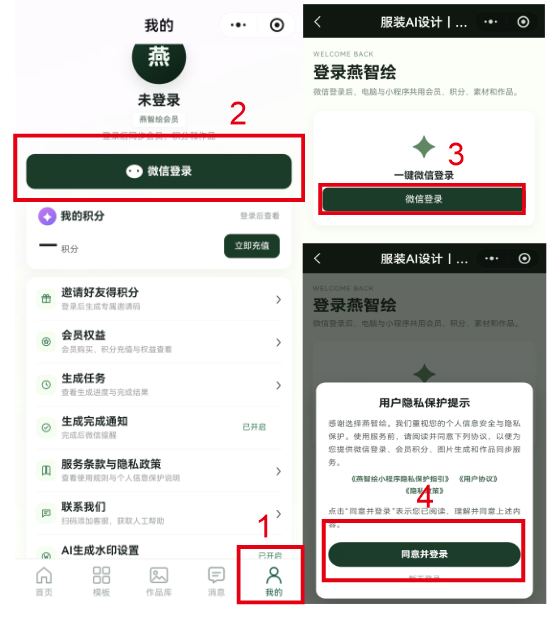
登录账号
进入小程序后,点击底部导航栏【我的】页面,选择微信登录,勾选同意用户隐私保护提示,点击【同意并登录】,完成账号登录。⚠️注意:小程序和网页版账号互通,请使用同一个微信账号登录,保证积分、作品数据同步。
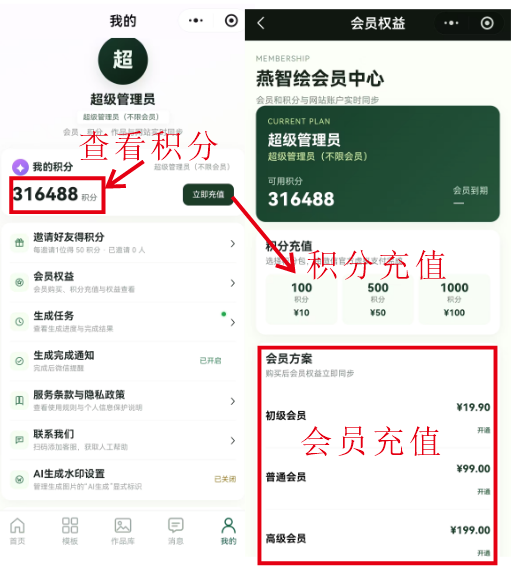
会员与积分
登录完成,在【我的】页面可以查看账号总积分;点击立即充值,支持小程序内直接完成积分充值。下方可以选购初级、普通、高级不同档位会员方案,会员权益与网页端完全一致。
功能与模板
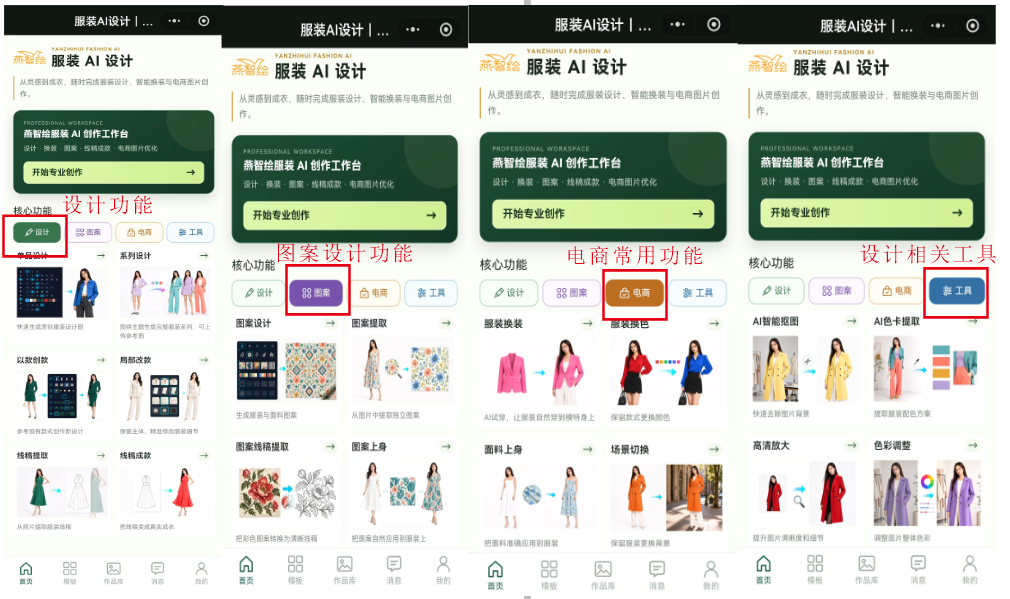
回到小程序首页,平台功能分为四大板块:设计功能、图案设计功能、电商常用功能、设计相关工具。
设计功能:单品设计、系列设计、线稿提取等;
图案设计功能:图案生成、图案提取、图案上身;
电商常用功能:服装换色、面料上身、场景切换;
设计工具:AI 智能抠图、色彩调整、高清放大等,满足绝大多数移动端设计需求。
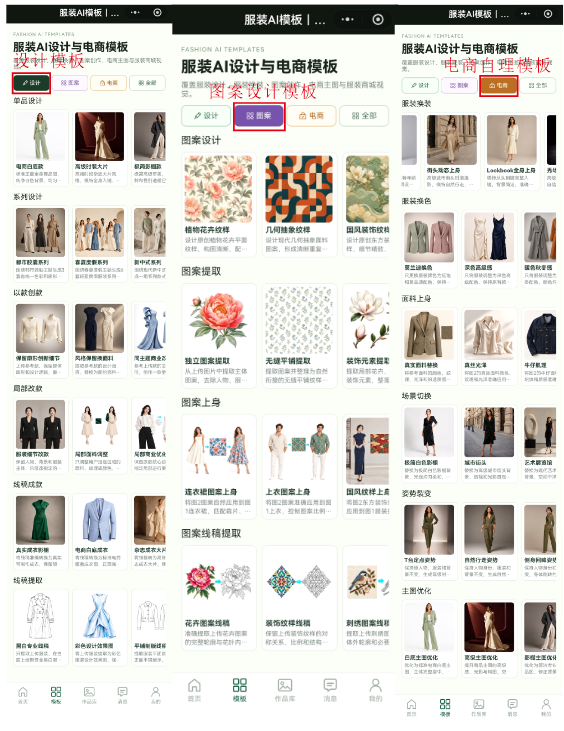
首页内置丰富模板库,分为服装设计模板、图案设计模板、电商模板。直接选用模板,修改简单参数就可以快速生成新款,降低上手门槛。
消息与作品库
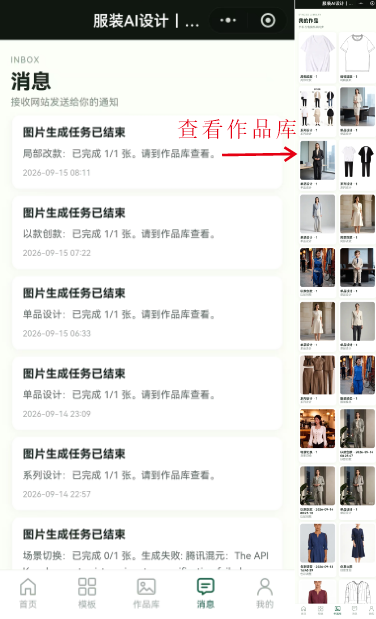
底部导航栏点击【消息】,可以接收任务完成通知;点击【作品库】,即可查看账号下全部生成作品。网页端生成的作品,在小程序作品库也可以同步查看。
任务完成通知
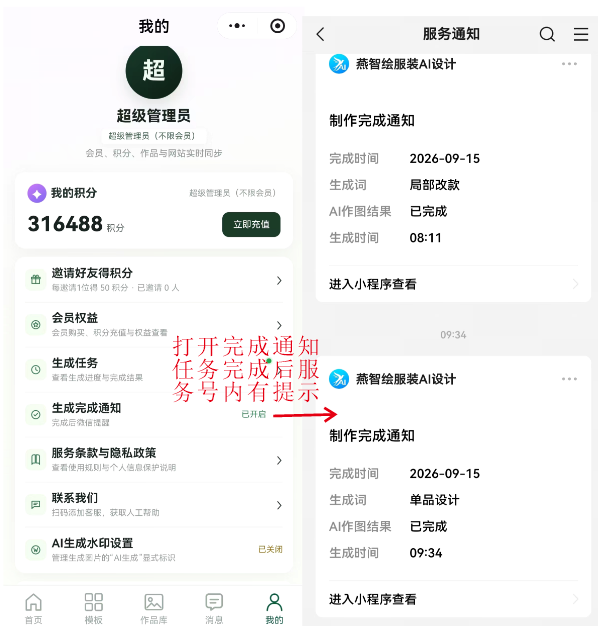
开启生成完成通知,AI 绘图任务完成后,微信服务通知会推送提醒,不用停留在小程序等待出图,收到通知再进入小程序查看结果。
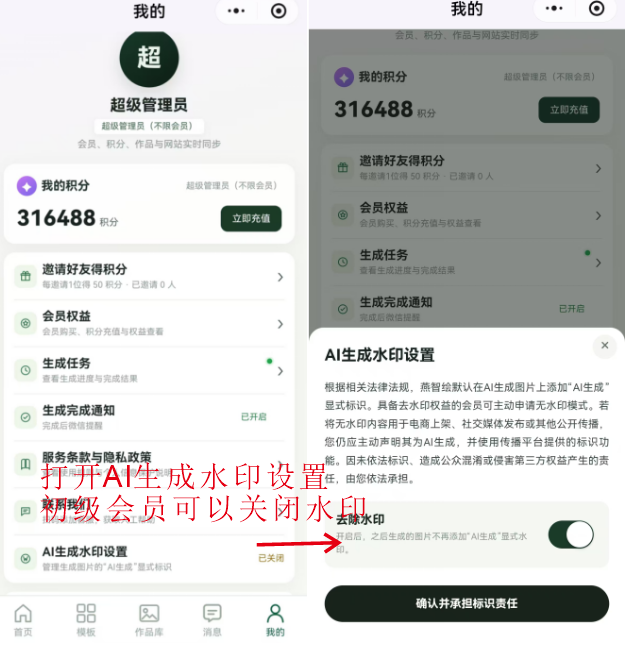
水印设置
进入【我的】页面,找到AI 生成水印设置。拥有去水印会员权益的用户,可以在这里关闭 AI 生成水印;关闭前请阅读责任提示,确认并承担标识责任。
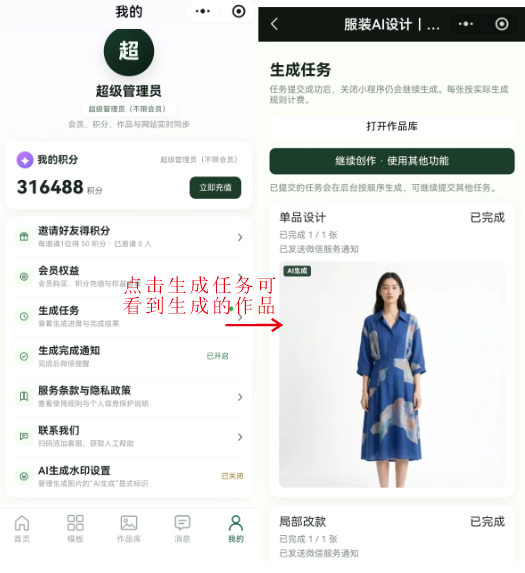
生成任务
在【我的】【生成任务】,可以查看全部历史任务,无论任务是网页端还是小程序提交,均会记录在这里,点开任务直接查看生成完成的服装作品。
小程序使用小贴士
账号互通:网页端、小程序共用同一个微信账号,积分、会员、作品、素材实时同步;
添加我的小程序,下拉微信即可快速打开,提升使用效率;
打开生成完成通知,任务结束微信推送提醒,不用守在页面等待;
会员用户可在我的页面关闭 AI 生成水印;
如果出现作品不显示,退出小程序重新登录刷新即可。