导读:前面两篇教程,我们熟悉了账号注册充值、平台整体界面。本篇进入核心实操,讲解【单品设计】功能,支持手绘草图、导入参考,快速生成单件服装商业效果图,适合开发新款、单品提案。 访问地址:fzaigc.cn
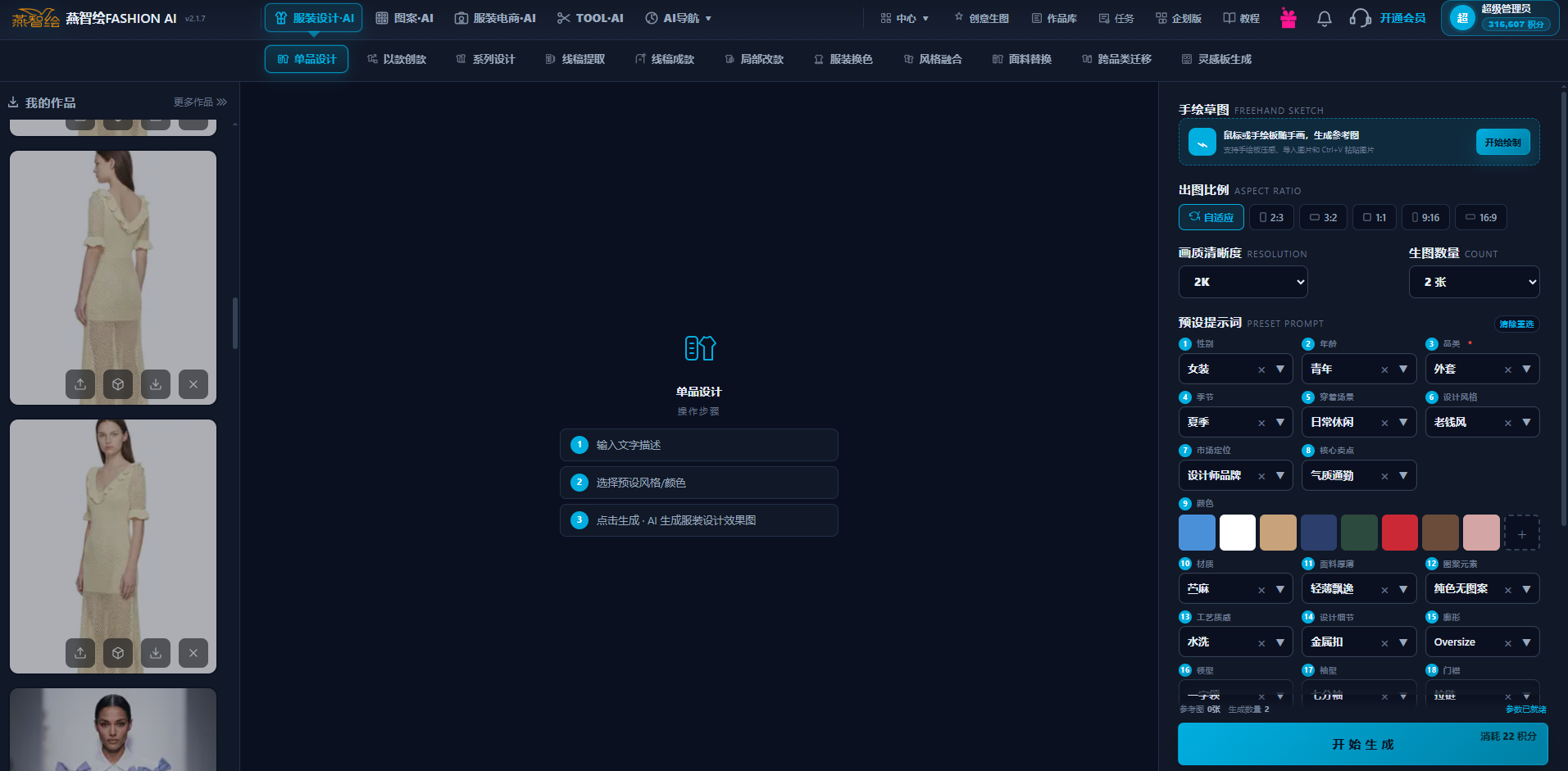
打开燕智绘,在顶部二级菜单栏找到【单品设计】,进入单品设计操作页面。页面分为左侧作品预览区、中间画布预览区、右侧参数操作面板。单品设计主要用来完成单件服装设计,既可以文字描述生成款式,也支持手绘草图,AI 辅助生成成衣效果图。
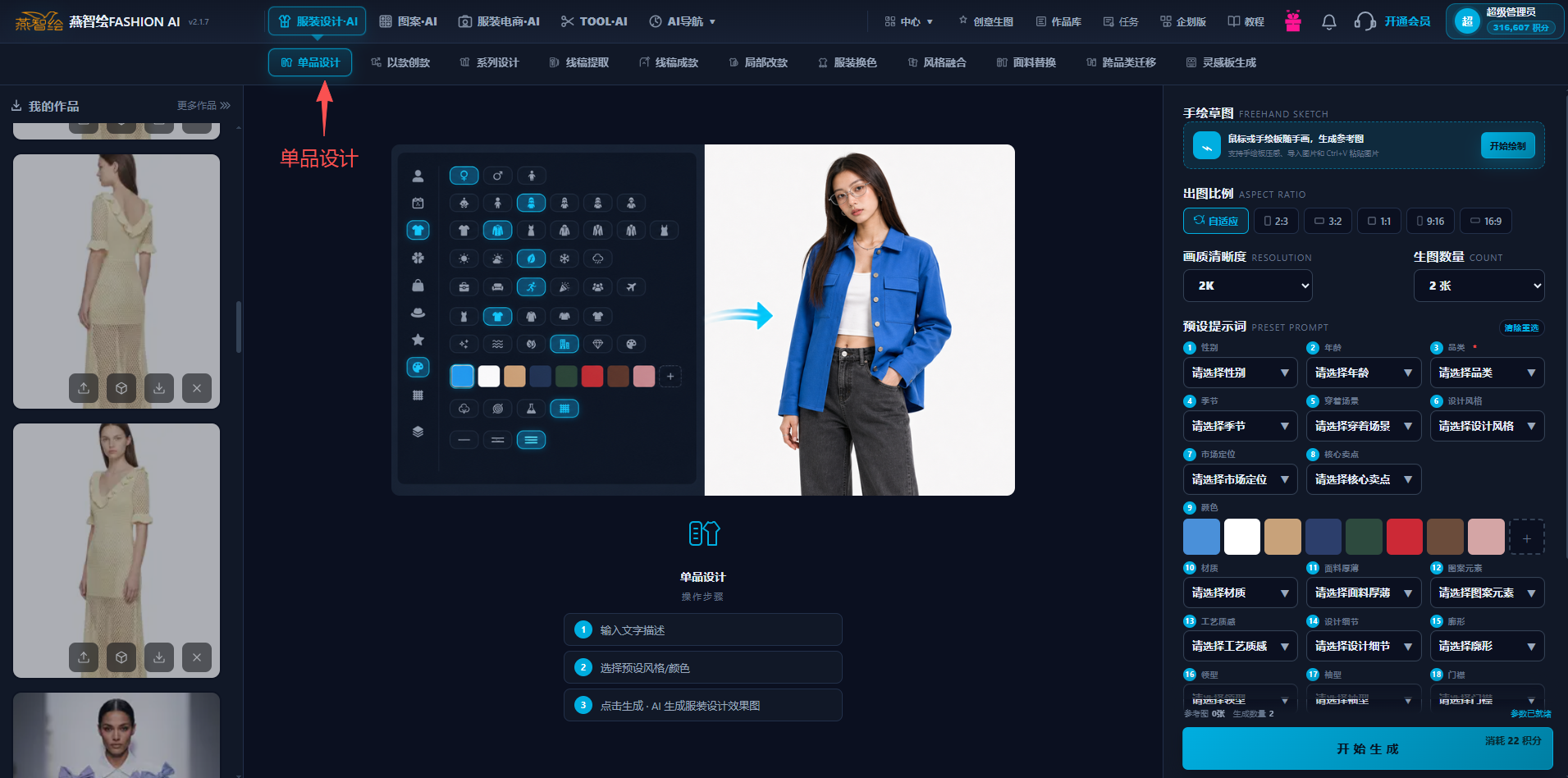
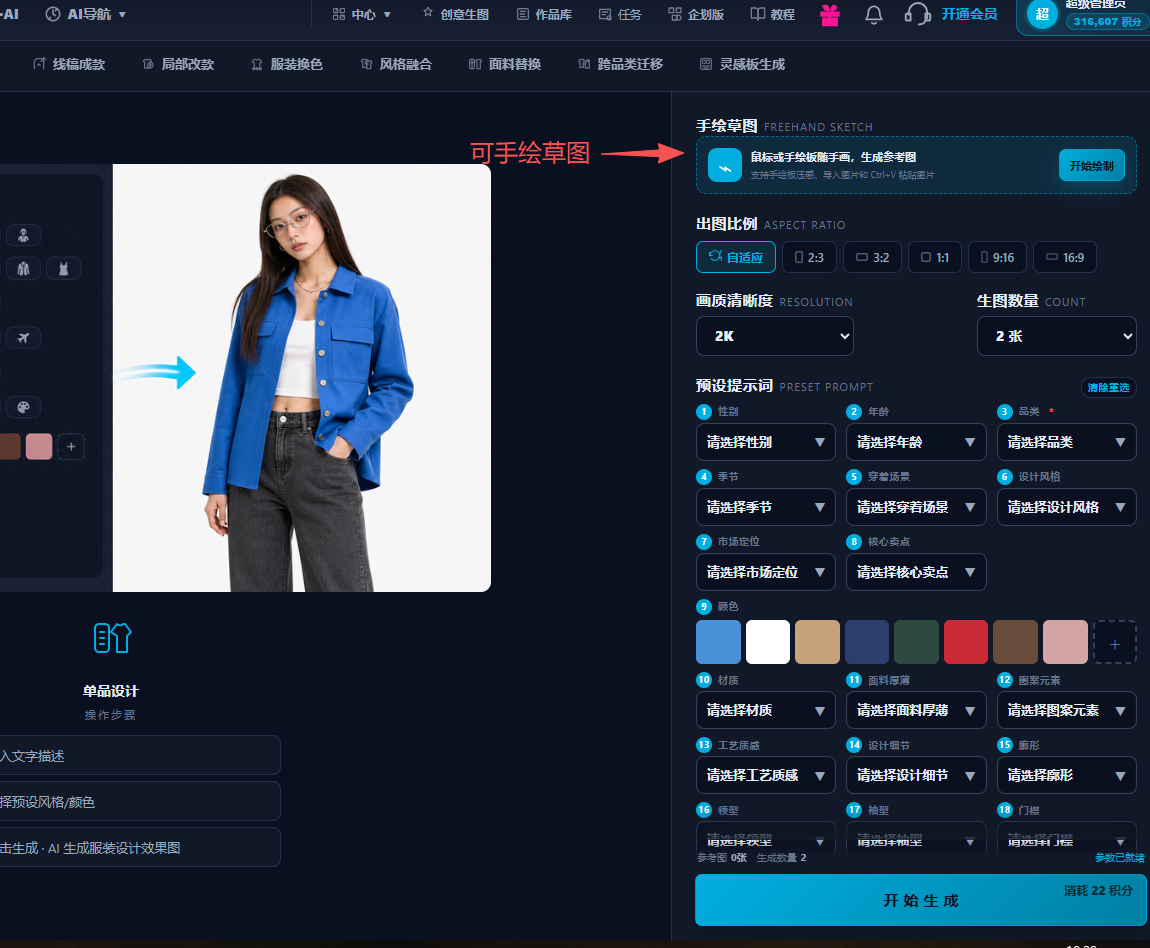
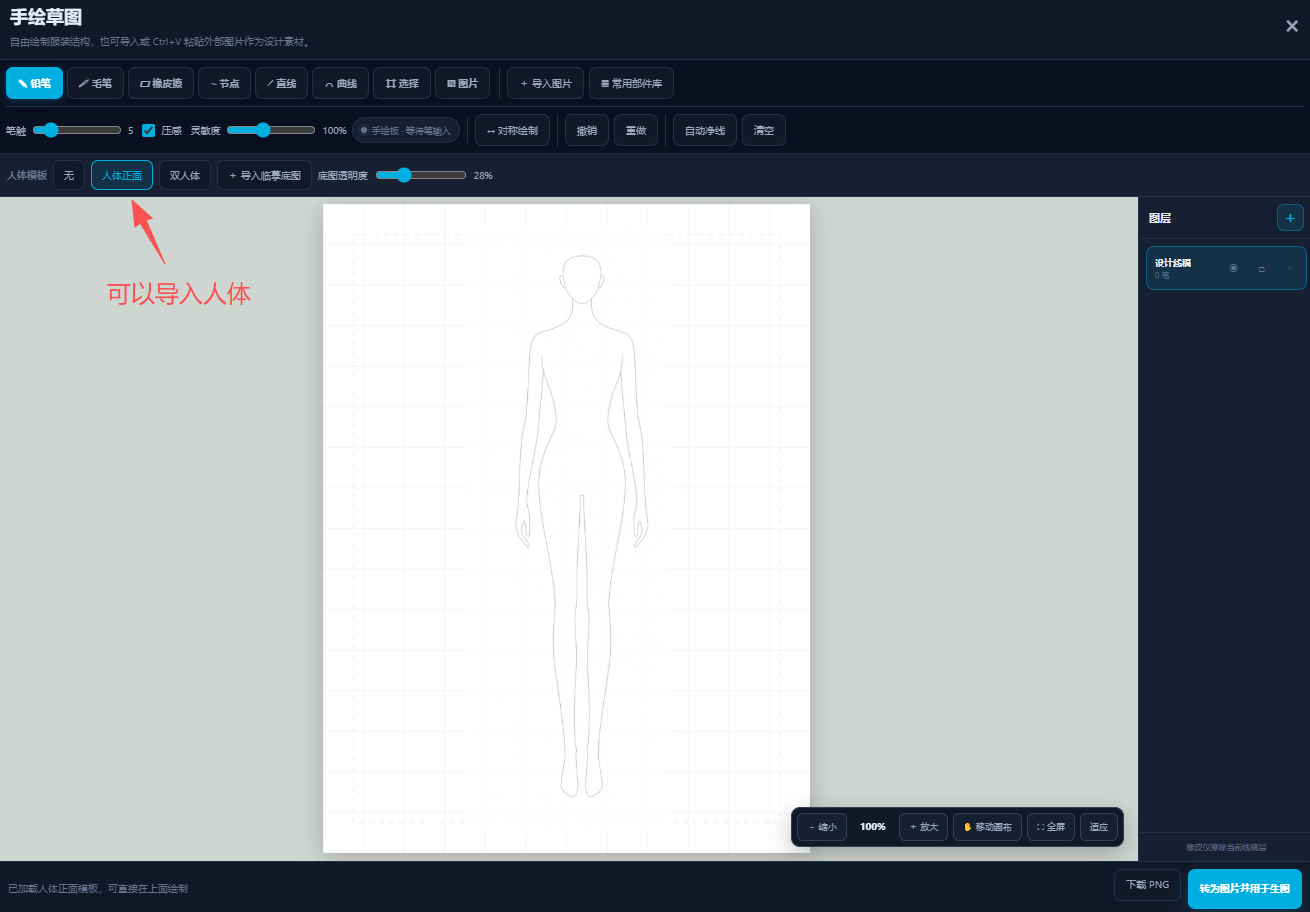
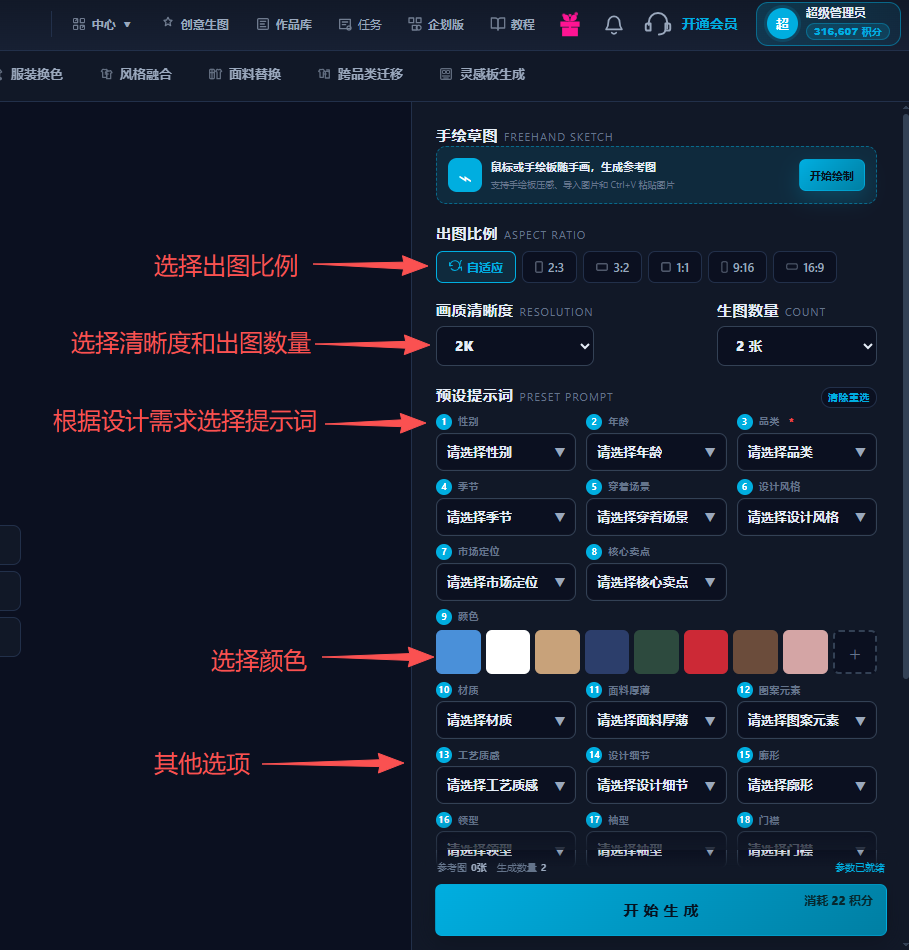
在单品设计右侧面板,可以看到【手绘草图】按钮,点击即可打开手绘草图画板。在这里可以自由绘制服装线稿,绘制完成之后直接提交给 AI,把手绘稿转换成真实成衣效果。右侧同时可以设置出图比例、画质清晰度、生图数量,以及各类服装预设提示词。
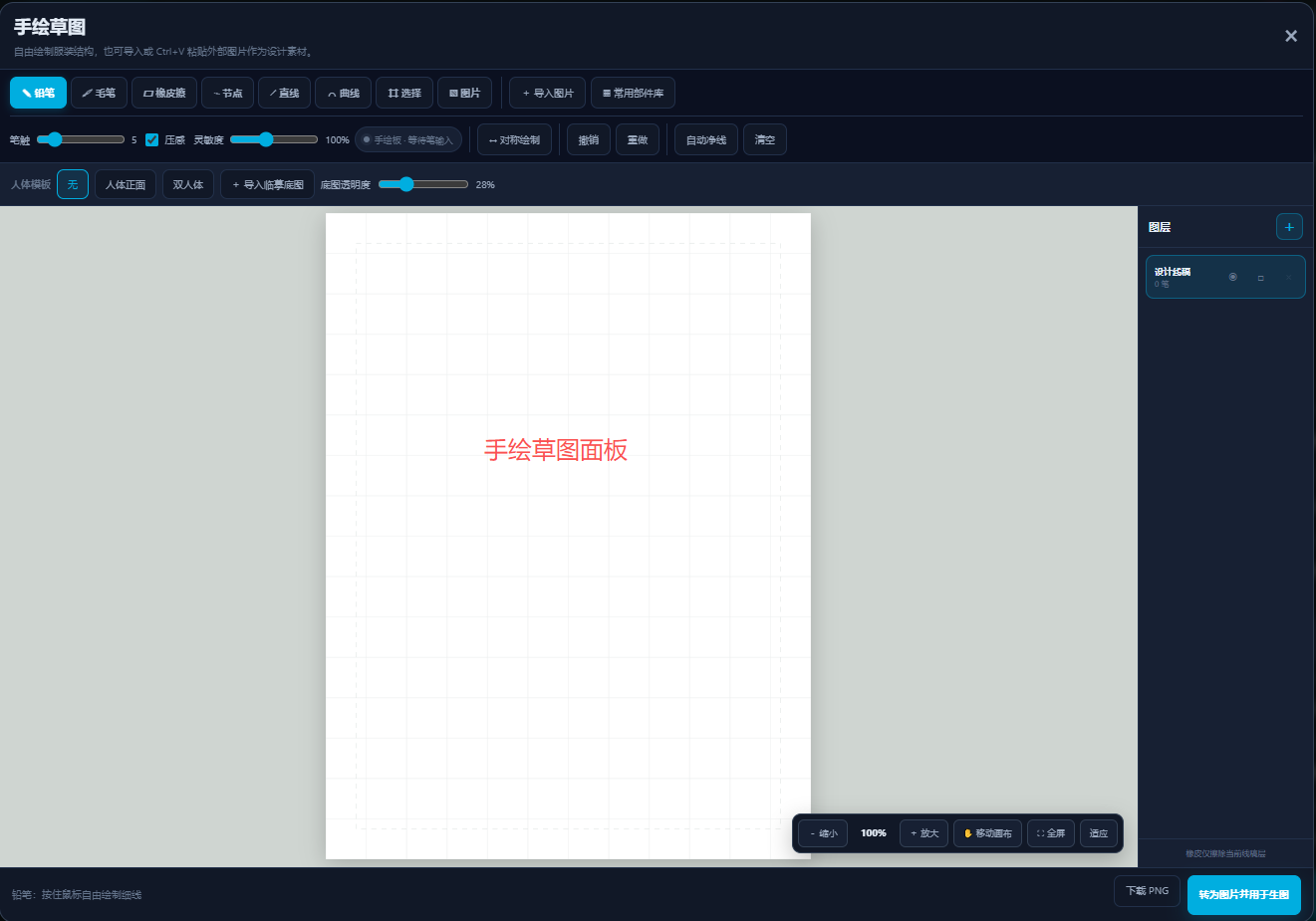
这是手绘草图的操作面板,画板自带画笔、橡皮、曲线、图形等绘图工具。你可以自由在网格画布上手绘服装款式,画布支持放大缩小,绘制完成可以导出图片,也可以直接提交给 AI 进行生成。
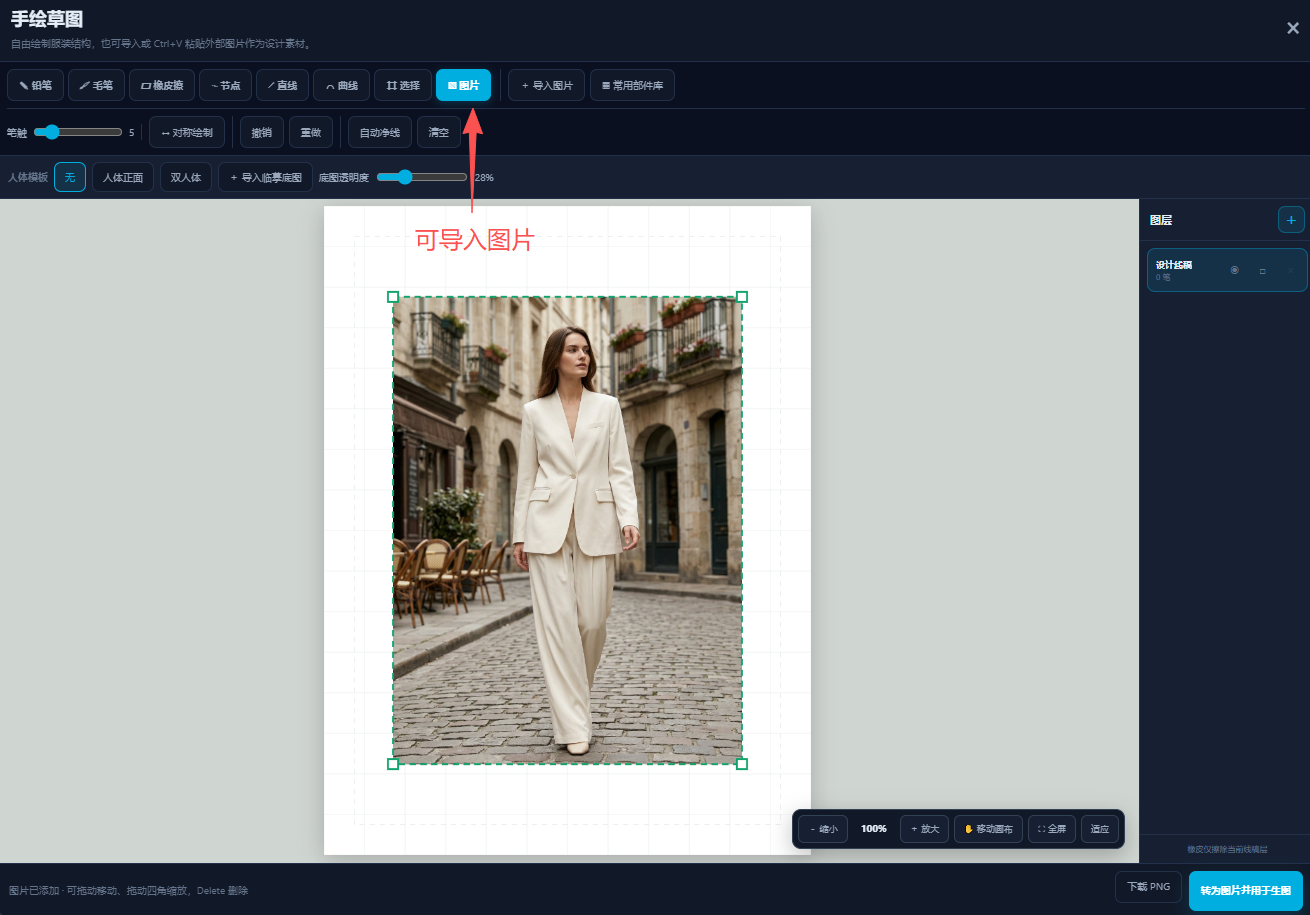
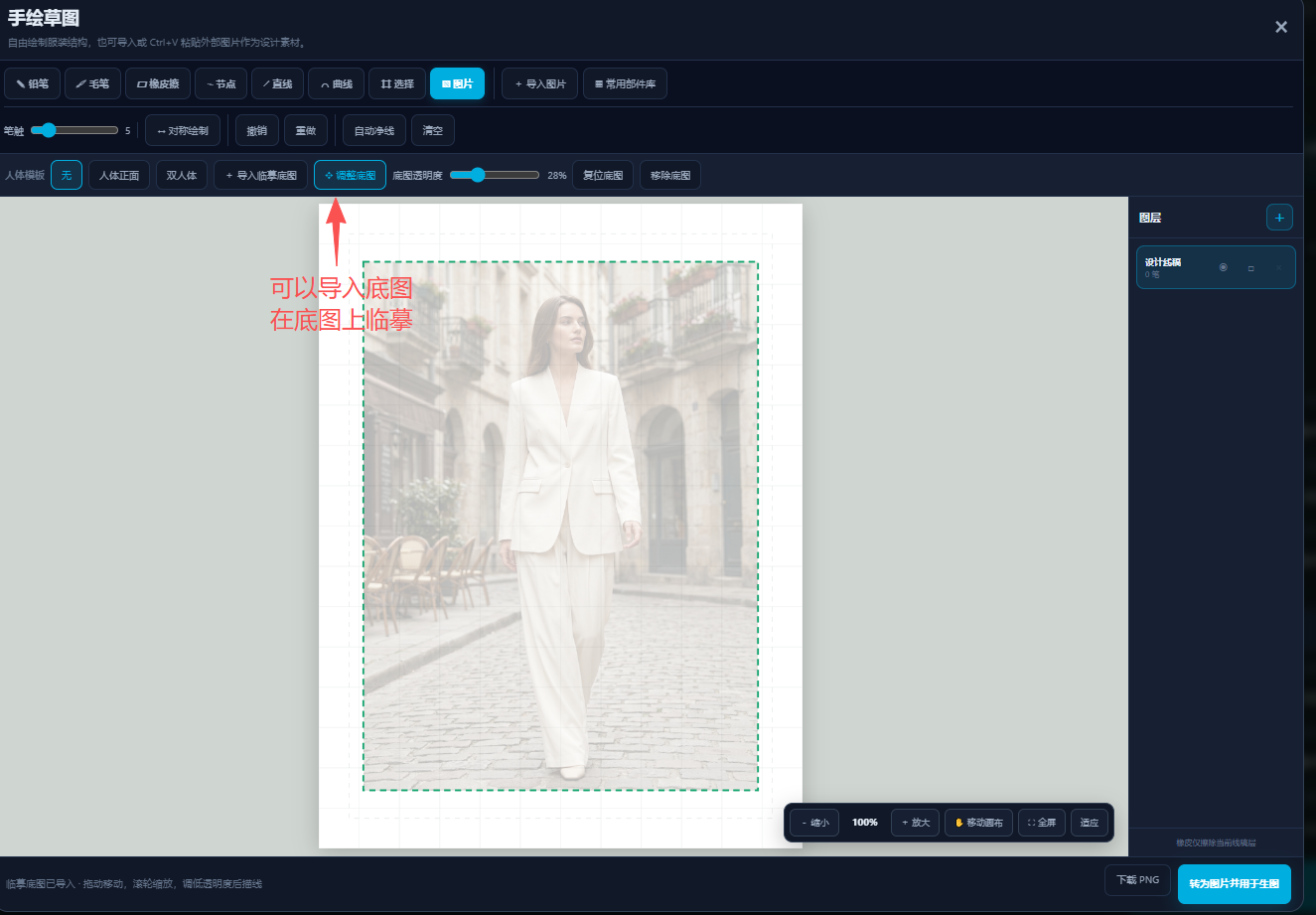
点击【图片】按钮,可以导入外部图片。可以把实拍服装、网图、参考款导入画板,用来临摹、描款,在原图基础上修改结构,做改款设计。
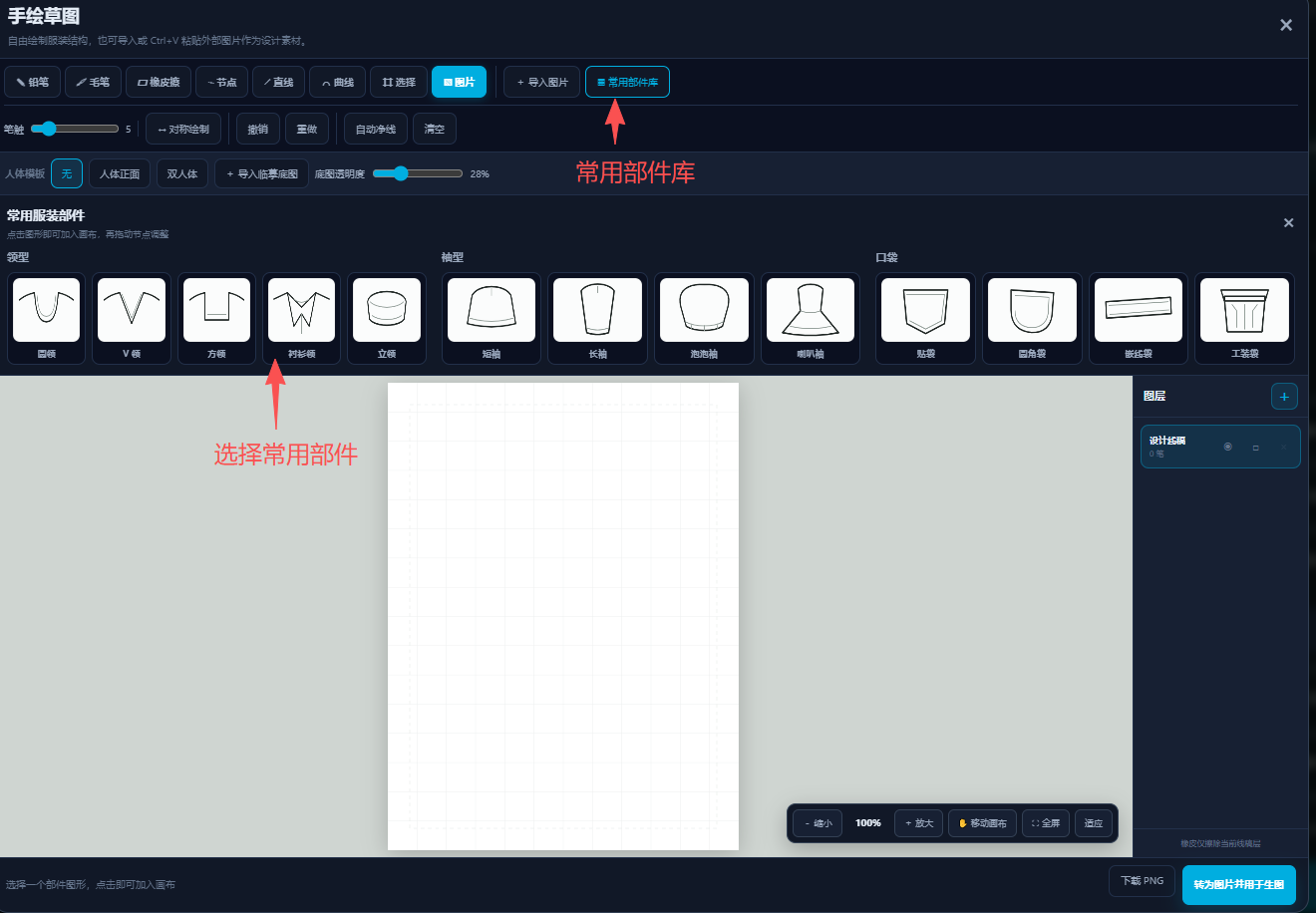
平台内置【常用部件库】,里面预存大量领口、袖型、口袋等服装零部件。做草图的时候直接调取部件拼接组合,不用从零手绘,有助于提升草图绘制效率。
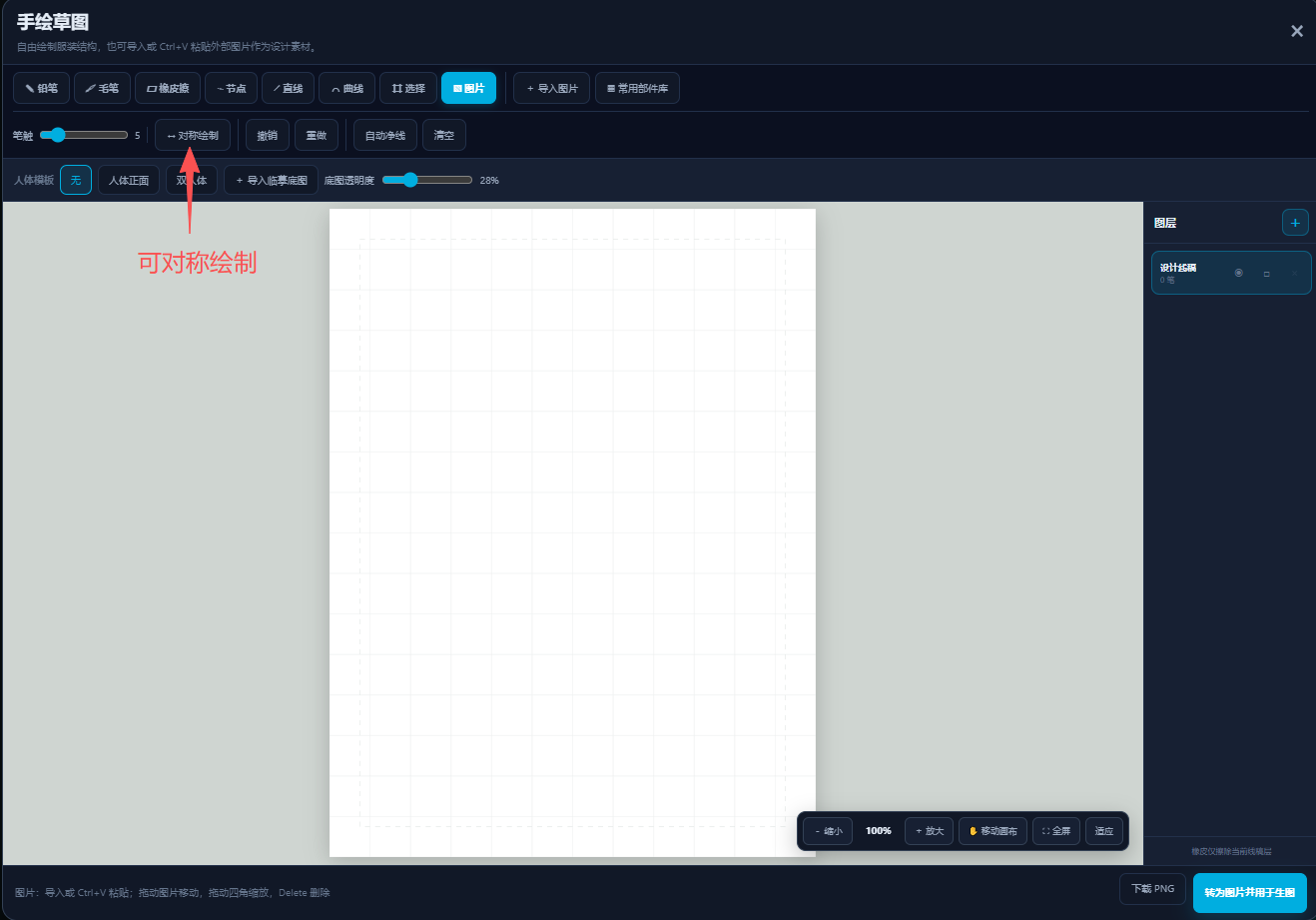
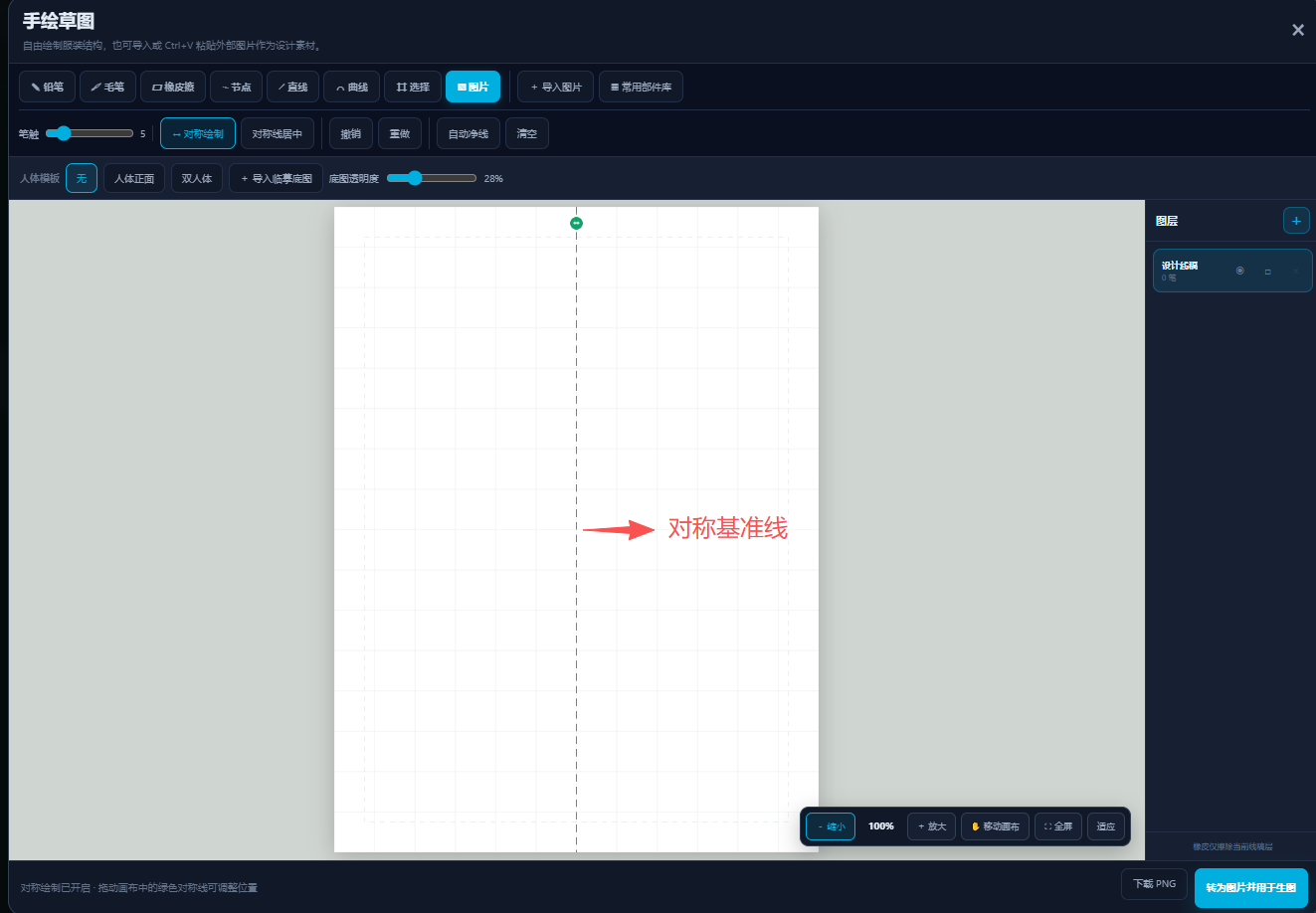
开启对称绘制之后,画布中间出现蓝色对称基准线。画笔绘制左边图形,右边自动镜像生成,画衬衫、西装、外套等对称款式非常实用。
支持导入底图临摹功能,导入参考图片之后,可以调低底图透明度,在底图上面描线画草图。可以参考大牌款式、实拍样衣,快速描出自己的设计线稿。
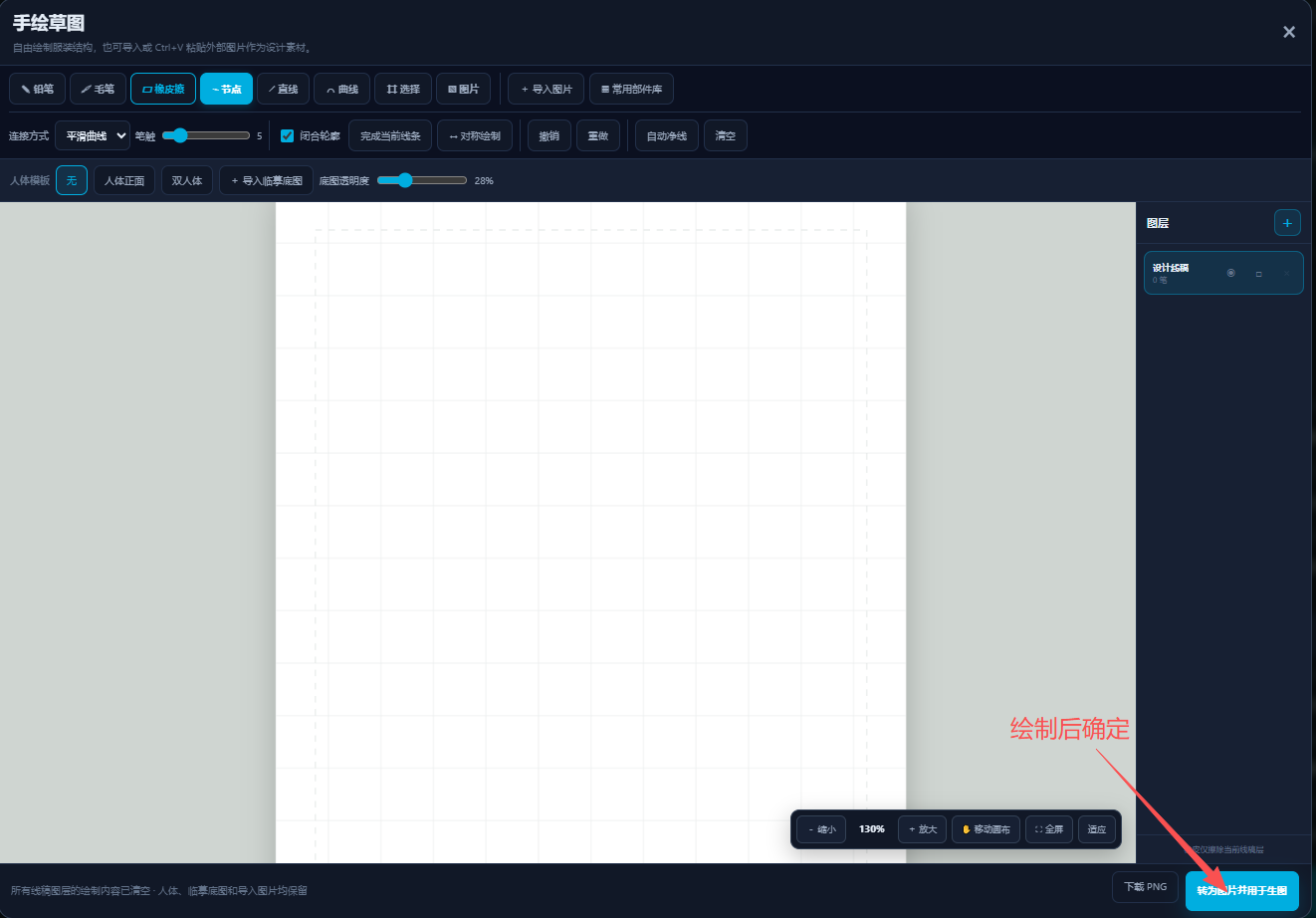
草图全部绘制完成,确认款式结构无误,点击右下角【转为图片并用于生图】。草图就会上传,回到单品设计页面,配合右侧参数,即可 AI 生成服装视觉效果图。也可以选择下载 PNG,保存线稿到本地。
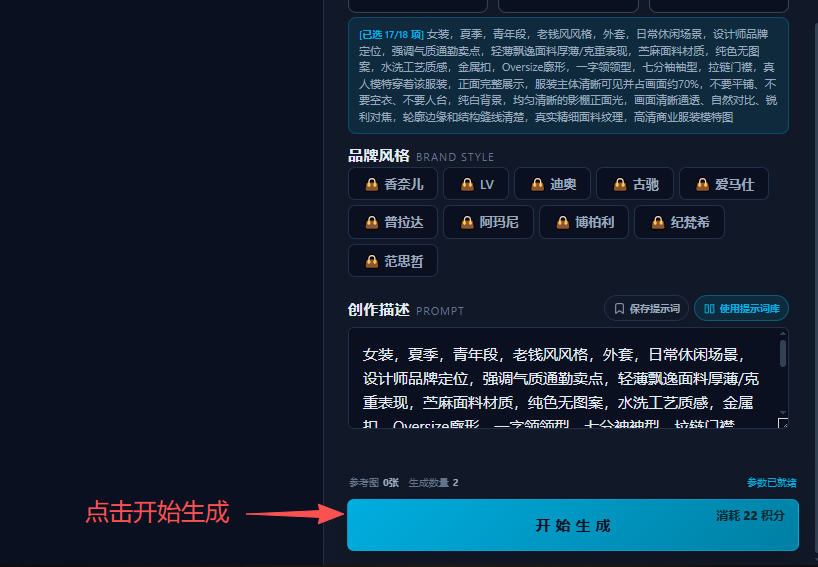
回到单品设计右侧参数面板,依次设置:出图比例、画质清晰度、生图数量;再通过预设提示词,选择性别、年龄、品类、季节、风格、颜色、材质、工艺质感等条件,完成基础参数配置。
除了下拉预设,还可以直接选择品牌风格快速套用。下方【创作描述】输入框,支持手动补充、修改提示词细节;写好的常用描述,还可以保存到提示词库,下次直接调用。
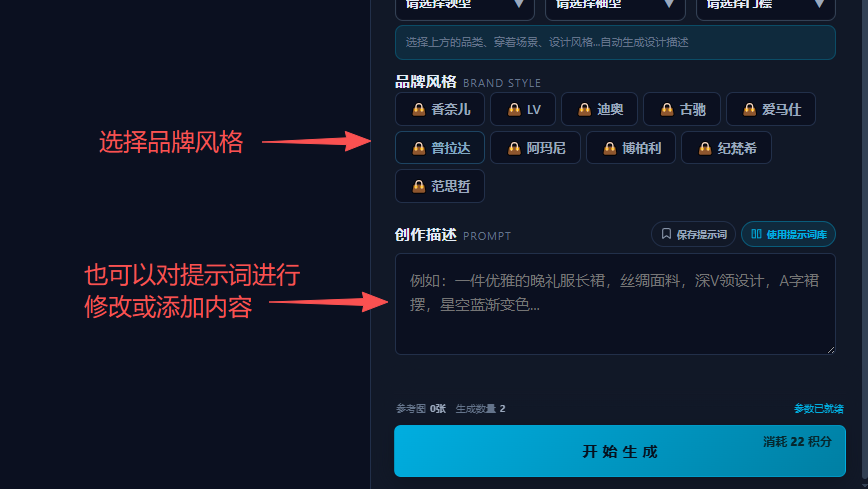
全部参数、草图、创作描述确认完毕,核对消耗积分,点击蓝色【开始生成】按钮。平台就会根据你的草图和参数,运算输出多套服装单品效果图,生成结果会保存到作品库。
💡单品设计实操小技巧
画草图优先使用人体模板 + 对称绘制,版型比例更规范,减少后期 AI 出错;
复杂款式善用【常用部件库】拼接,不用全部手画;
参考样衣可以导入底图临摹,调低透明度再描线;
预设提示词 + 手动补充描述结合,生成效果会更贴合你的设计想法;
生成完的款式,直接移入项目工作台归类管理。
使用与结果检查
先用少量图片验证目标效果,核对款式结构、颜色、图案、文字和边缘细节。涉及生产、商品展示或技术资料时,应以真实样衣、色样和经确认的规格为依据。