燕智绘FASHION AI

官方图文教程 · 第 02 篇

平台界面与作品管理操作教程

燕智绘第2篇官方图文教程:平台界面与作品管理。按操作步骤准备素材、配置参数并检查生成结果。

整理自官方 WPS 教程 · 更新于 2026-10-22

截图为原教程演示,界面、按钮、可用参数及费用以当前网站为准。生成结果需要人工检查。

打开平台界面与作品管理入口

界面介绍

一、平台整体界面总览

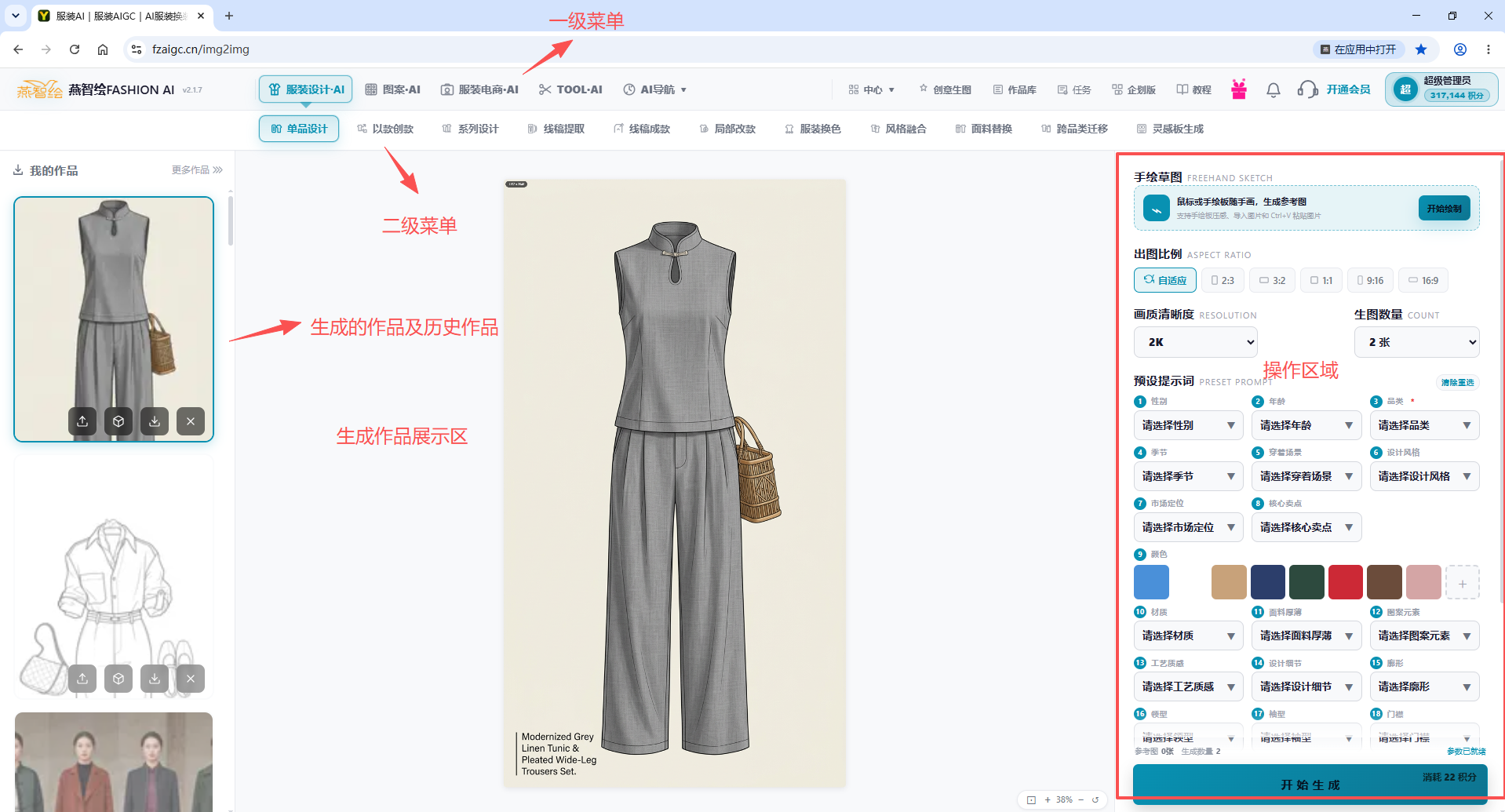
平台页面分为一级菜单、二级菜单、生成作品展示区、右侧操作参数区四大板块。

顶部一级菜单:平台全部核心功能入口;

二级菜单:细分创作功能;

左侧区域:历史作品、生成作品预览;

右侧操作区域:上传图片、设置出图比例、画质、提示条件,点击开始生成即可输出服装效果图。
第2篇平台界面与作品管理:原教程配图1
第2篇平台界面与作品管理:原教程配图1 · 点击查看原图

二、「中心」下拉菜单:后台管理工具箱

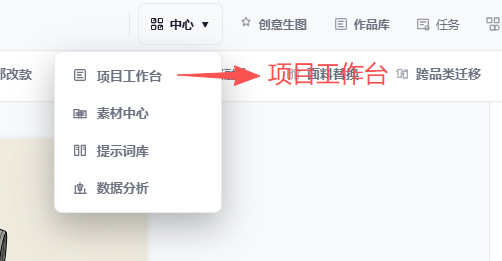
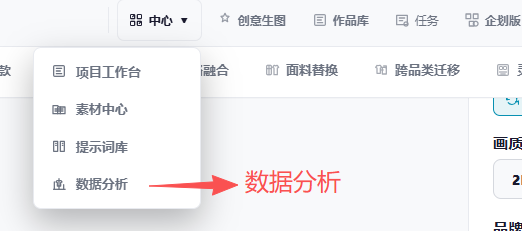
点击顶部【中心】,展开包含项目工作台、素材中心、提示词库、数据分析四大管理功能。

1、项目工作台|按季度 / 主题管理设计项目

适合做季度上新、系列款开发,把同批次设计归类管理。

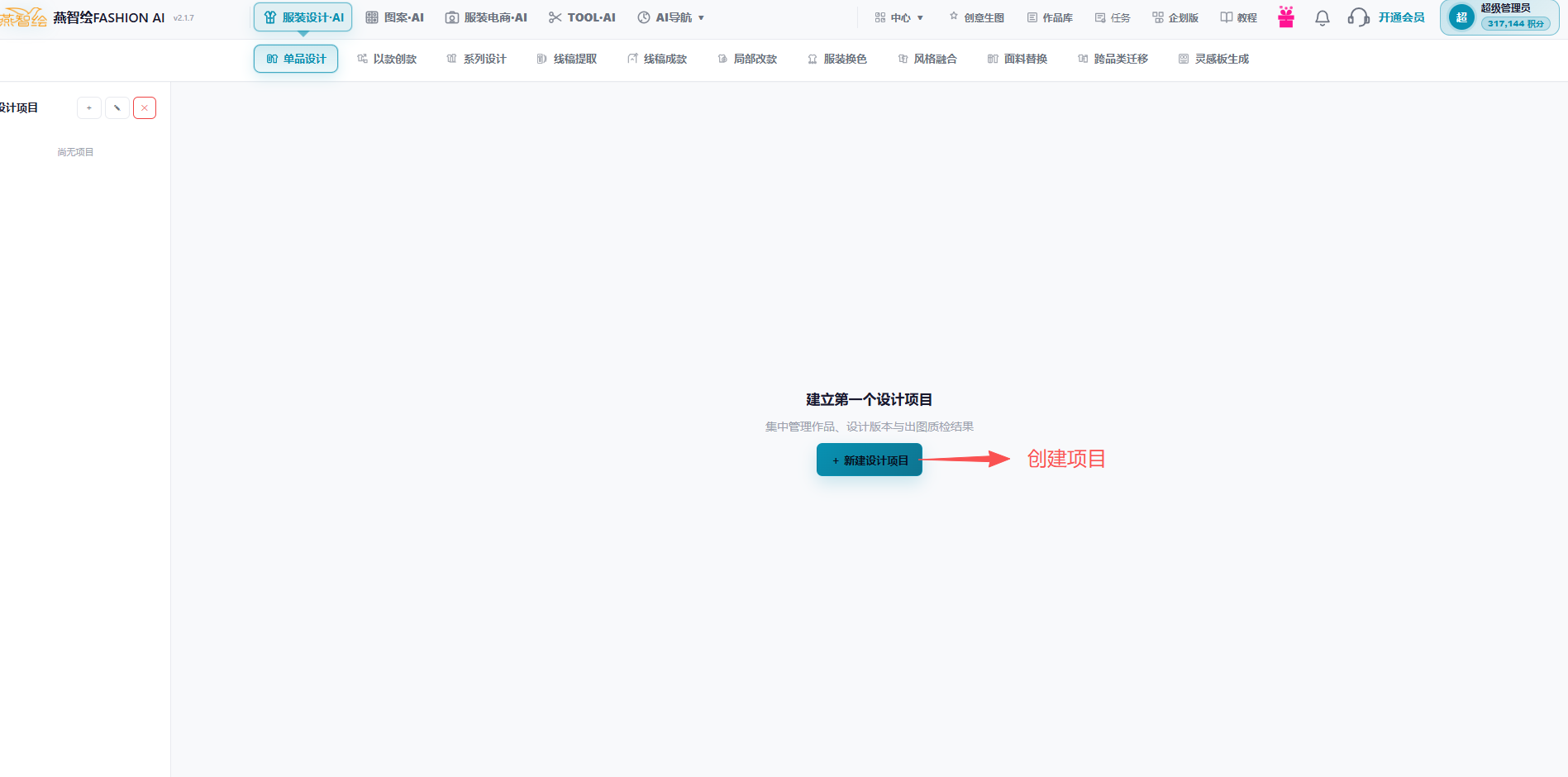
进入【项目工作台】,点击创建项目;

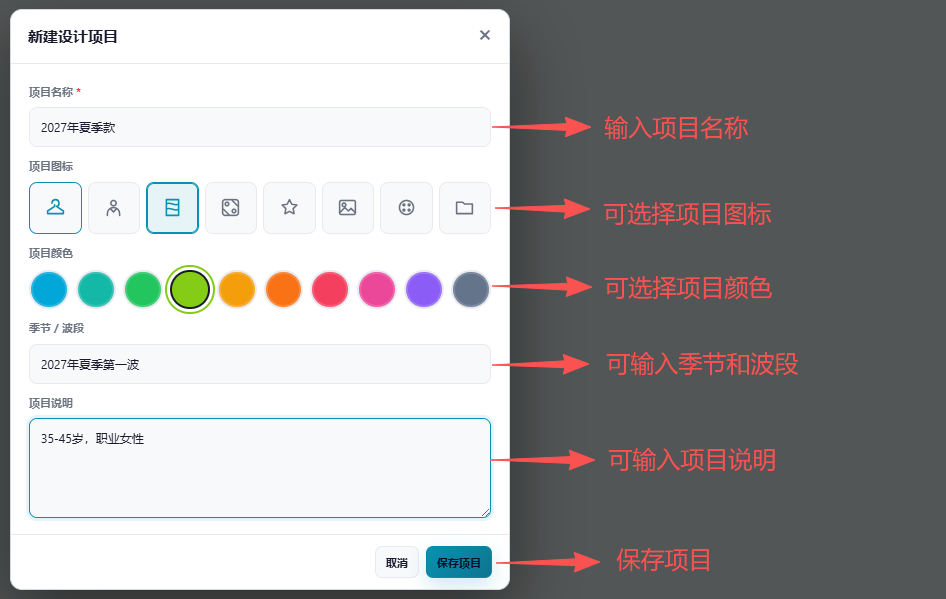
填写项目名称,选择项目图标、项目颜色;填写季节波段、项目说明(目标人群、风格定位);

保存项目,完成项目建立。

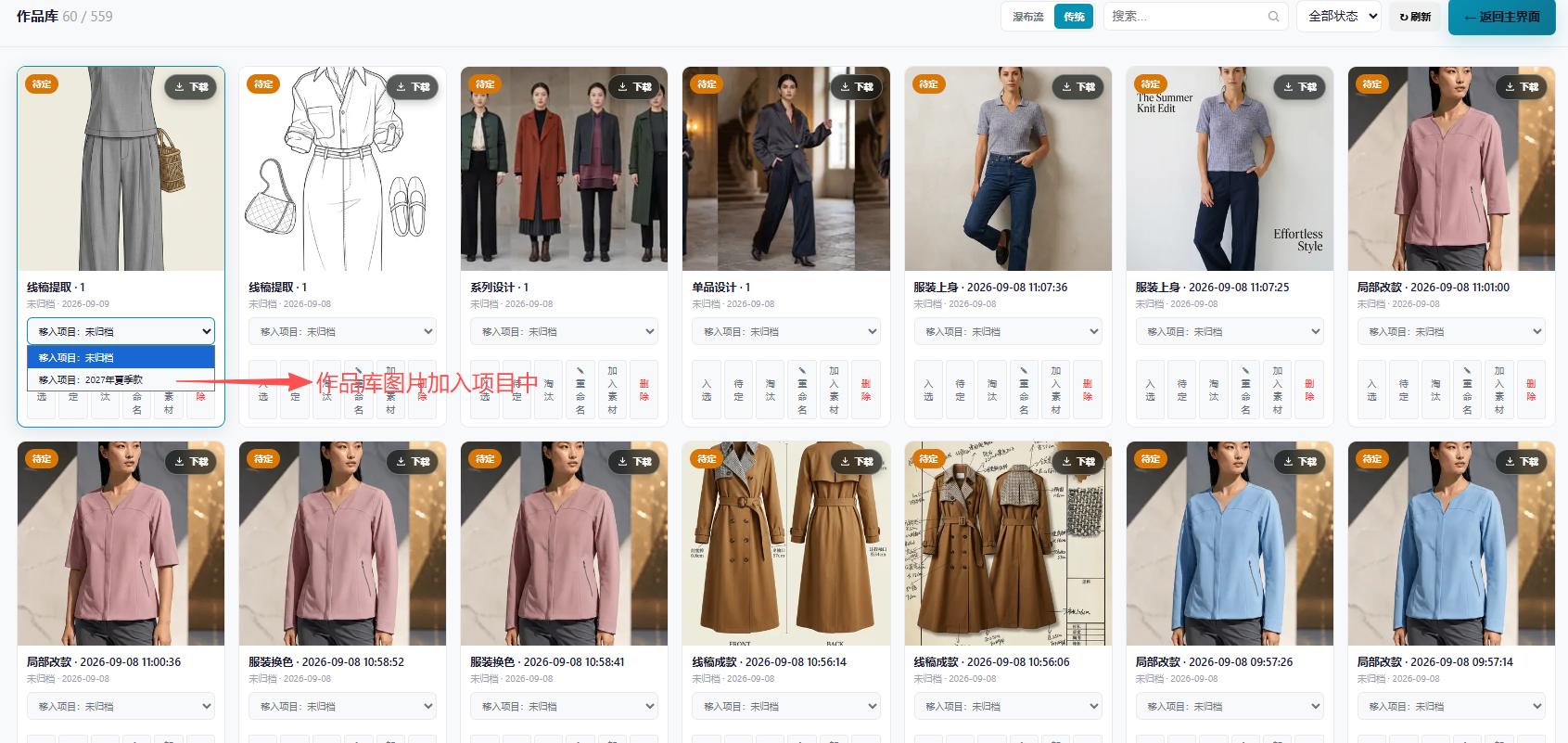
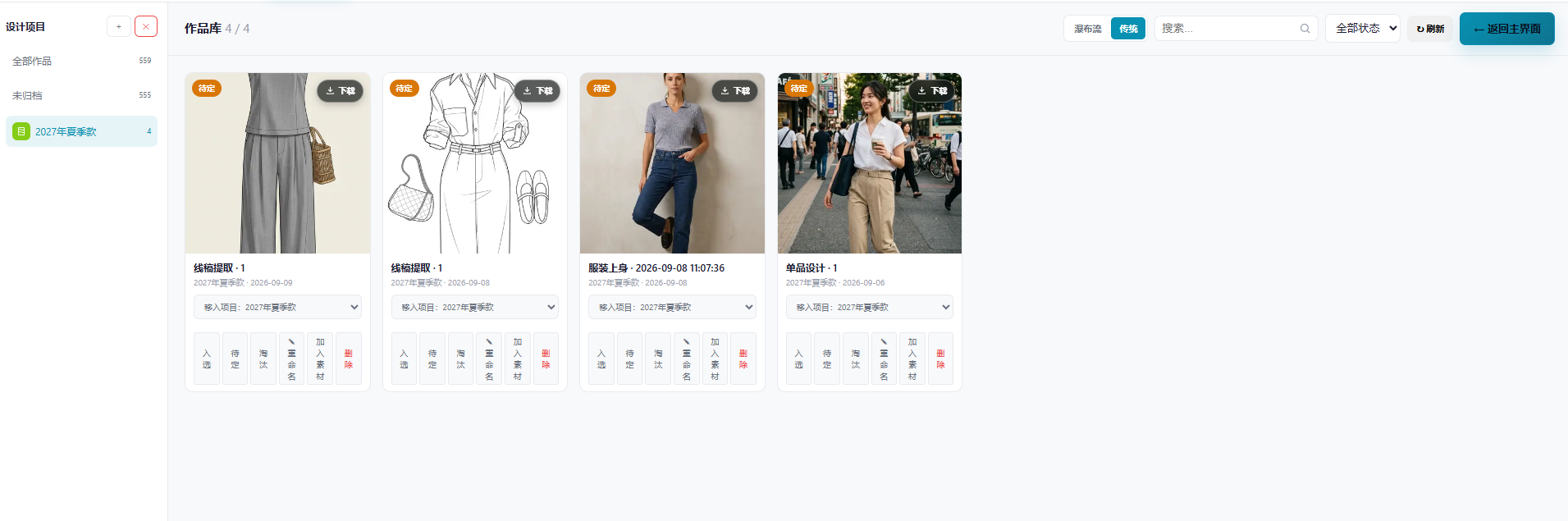
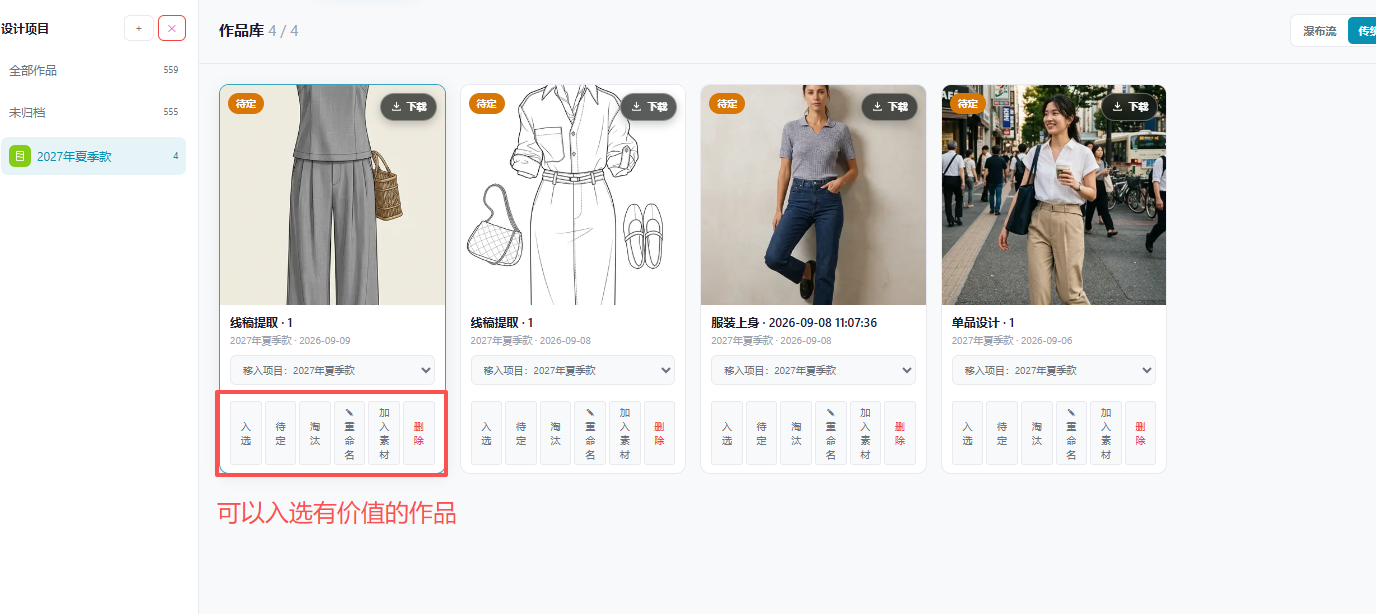
✅使用方法: 在作品库里,可以把已经生成好的款式图片移入对应项目; 点开项目即可查看该项目下全部作品,支持对作品执行入选、待定、淘汰、重命名、加入素材库、下载、删除。

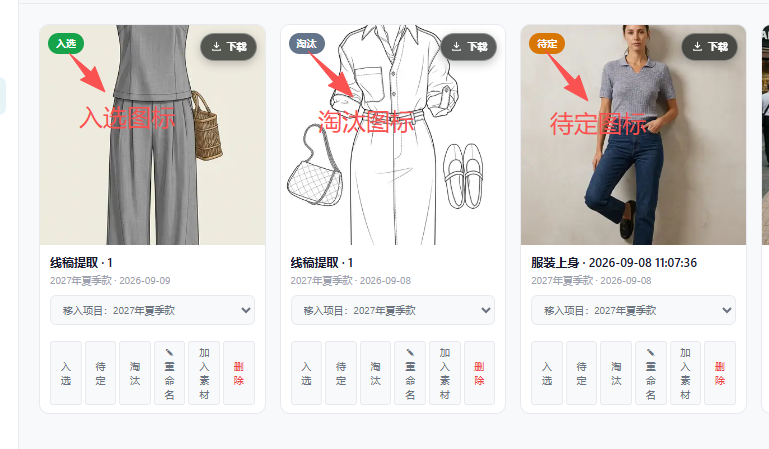
小技巧:用「入选 / 待定 / 淘汰」标签快速筛选款式,筛选出有价值的设计,舍弃不合格方案,项目管理一目了然。
第2篇平台界面与作品管理:原教程配图2
第2篇平台界面与作品管理:原教程配图2 · 点击查看原图
第2篇平台界面与作品管理:原教程配图3
第2篇平台界面与作品管理:原教程配图3 · 点击查看原图
第2篇平台界面与作品管理:原教程配图4
第2篇平台界面与作品管理:原教程配图4 · 点击查看原图
第2篇平台界面与作品管理:原教程配图5
第2篇平台界面与作品管理:原教程配图5 · 点击查看原图

将生成的图片归纳到项目中

第2篇平台界面与作品管理:原教程配图6
第2篇平台界面与作品管理:原教程配图6 · 点击查看原图

点击项目可看到这个项目中的作品

第2篇平台界面与作品管理:原教程配图7
第2篇平台界面与作品管理:原教程配图7 · 点击查看原图

对项目中的作品进行筛选,下载、加入素材库、重命名等操作

第2篇平台界面与作品管理:原教程配图8
第2篇平台界面与作品管理:原教程配图8 · 点击查看原图

作品管理一目了然

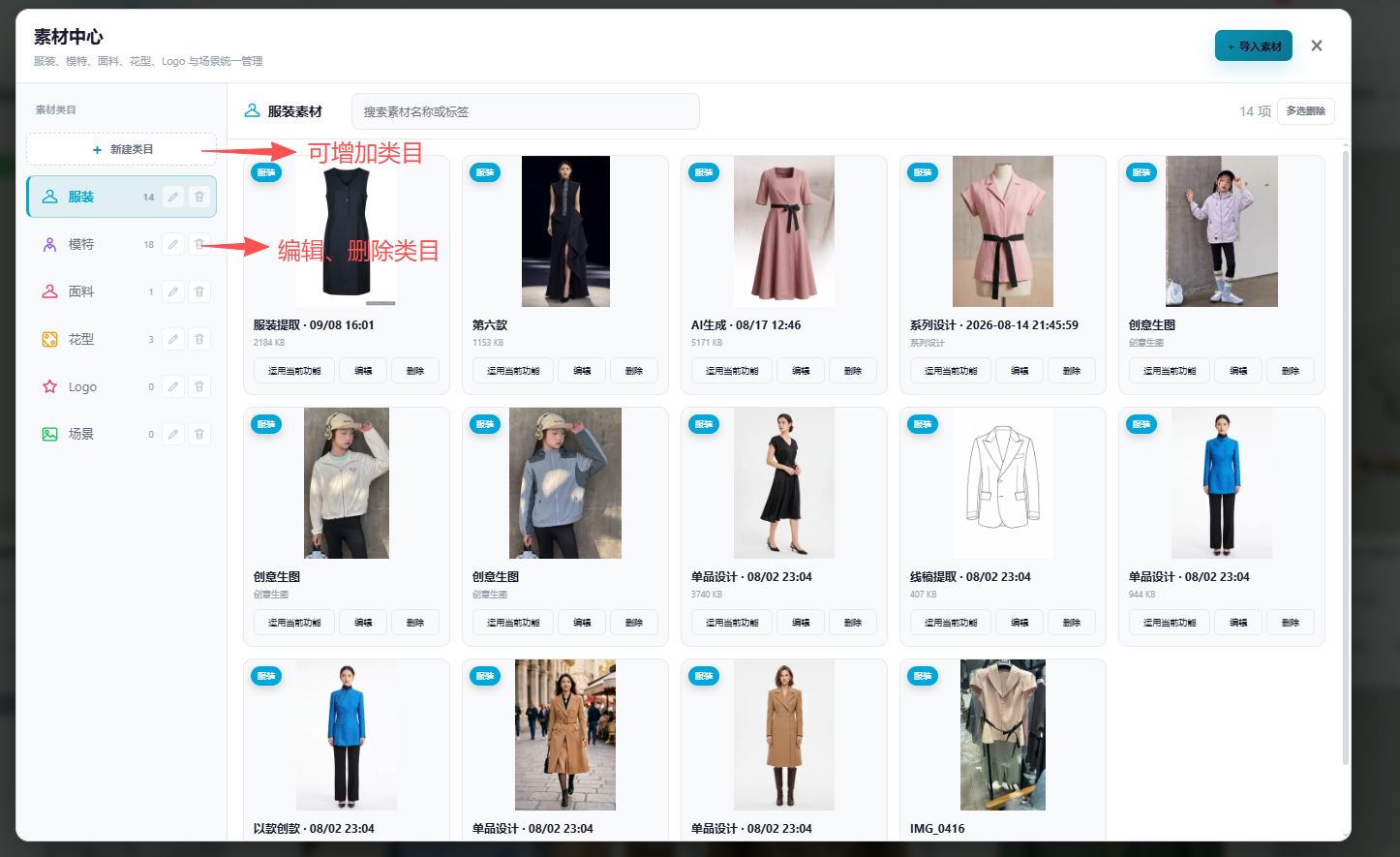
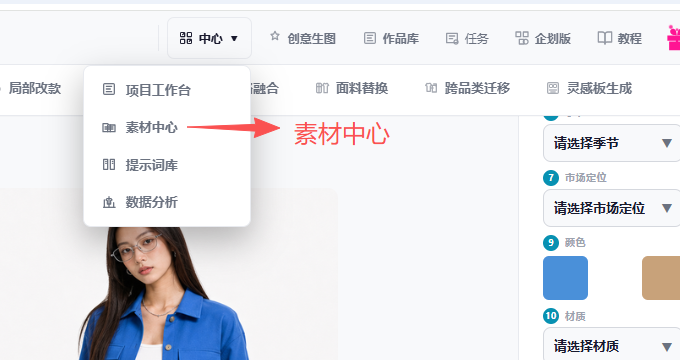
2、素材中心|搭建自己的服装素材库

可以把常用款式、面料、模特、花型、Logo、场景图统一收纳到素材中心。

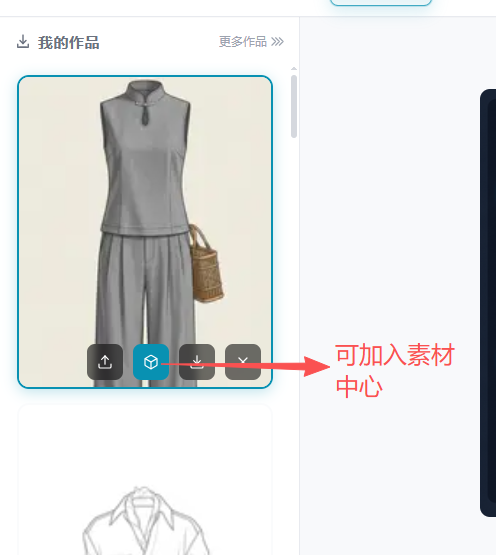
两种添加素材方式: ①单张作品:鼠标悬浮作品,点击加入素材中心; ②作品库批量:选中作品,批量加入素材中心。

素材中心支持新建、编辑、删除素材类目,对素材分类管理。

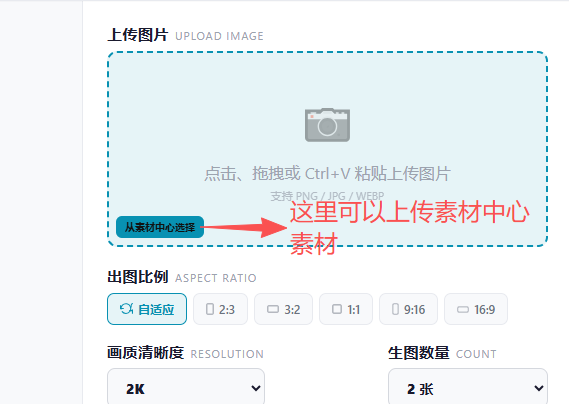
在创作页面点击【从素材中心选择】,可以直接调取库里图片作为参考图,不用重复上传本地文件。

素材中心
第2篇平台界面与作品管理:原教程配图9
第2篇平台界面与作品管理:原教程配图9 · 点击查看原图
第2篇平台界面与作品管理:原教程配图10
第2篇平台界面与作品管理:原教程配图10 · 点击查看原图
第2篇平台界面与作品管理:原教程配图11
第2篇平台界面与作品管理:原教程配图11 · 点击查看原图
第2篇平台界面与作品管理:原教程配图12
第2篇平台界面与作品管理:原教程配图12 · 点击查看原图
第2篇平台界面与作品管理:原教程配图13
第2篇平台界面与作品管理:原教程配图13 · 点击查看原图

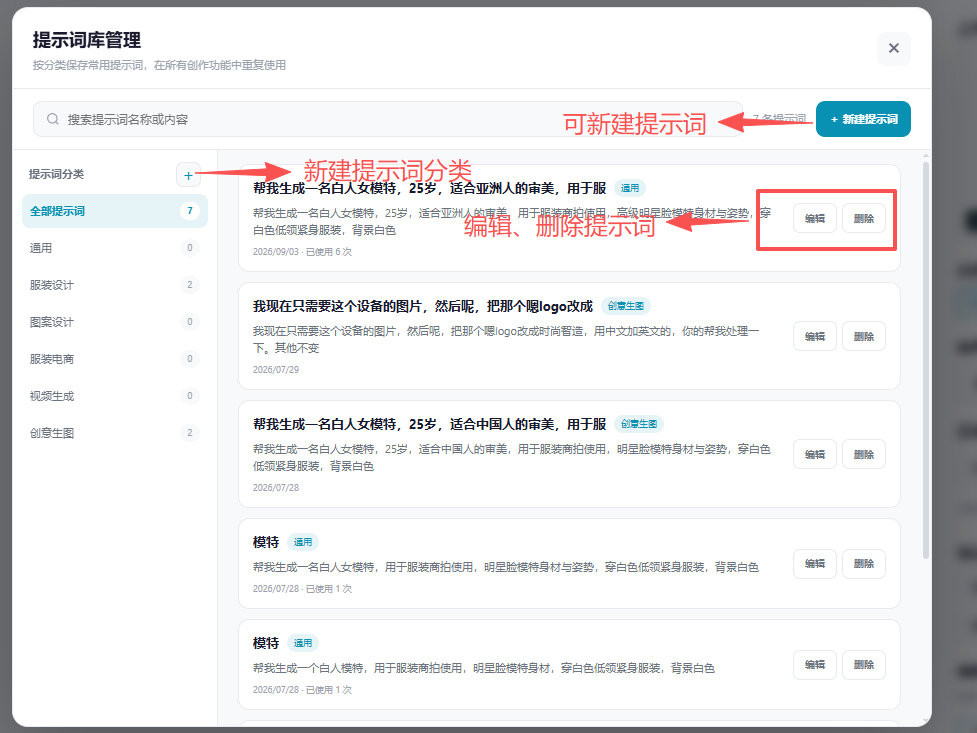
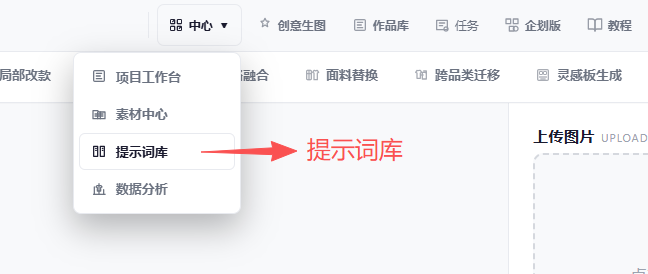
3、提示词库|保存常用创作指令,不用反复打字

设计师可以把高频使用的描述词保存到提示词库,下次创作一键调用。

打开【提示词库】,可以新建提示词分类;

新建提示词,填写描述内容,支持后期编辑、删除;

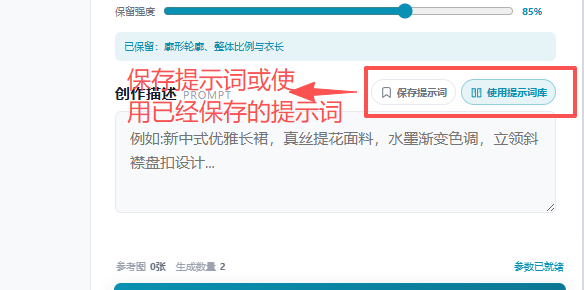
在创作输入框,写完描述可以点「保存提示词」;需要使用时点击「使用提示词库」直接调取,大幅节省写提示词时间。
第2篇平台界面与作品管理:原教程配图14
第2篇平台界面与作品管理:原教程配图14 · 点击查看原图
第2篇平台界面与作品管理:原教程配图15
第2篇平台界面与作品管理:原教程配图15 · 点击查看原图
第2篇平台界面与作品管理:原教程配图16
第2篇平台界面与作品管理:原教程配图16 · 点击查看原图

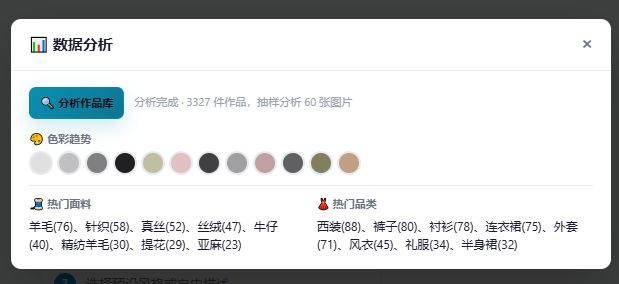
4、数据分析|解析你的创作偏好

系统自动分析你过往生成作品,统计色彩趋势、热门面料、热门品类数据。 可以帮助设计师复盘过往设计,为下一季开发提供配色、面料、品类参考依据。
第2篇平台界面与作品管理:原教程配图17
第2篇平台界面与作品管理:原教程配图17 · 点击查看原图

分析了创作作品中的色彩、面料、品类等数据

三、顶部核心创作功能入口

第2篇平台界面与作品管理:原教程配图18
第2篇平台界面与作品管理:原教程配图18 · 点击查看原图

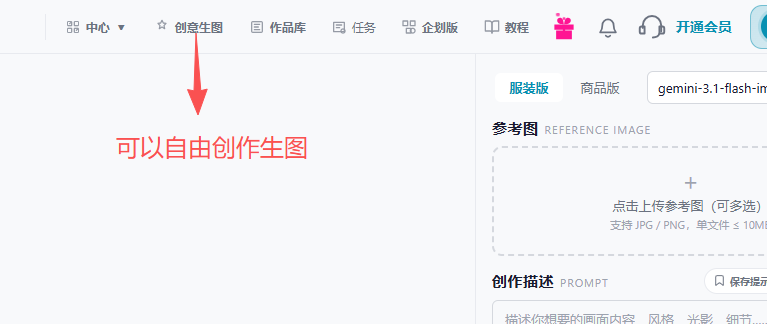
1、创意生图

自由创作入口,上传参考图,填写创作描述,直接生成全新服装设计方案。
第2篇平台界面与作品管理:原教程配图19
第2篇平台界面与作品管理:原教程配图19 · 点击查看原图

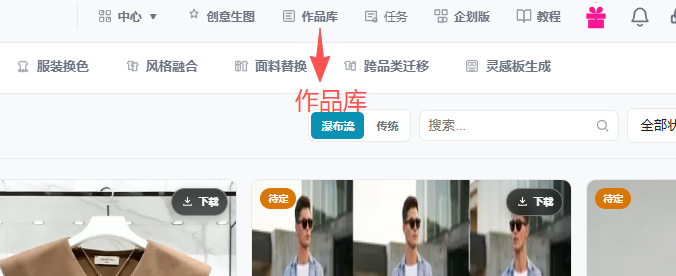
2、作品库

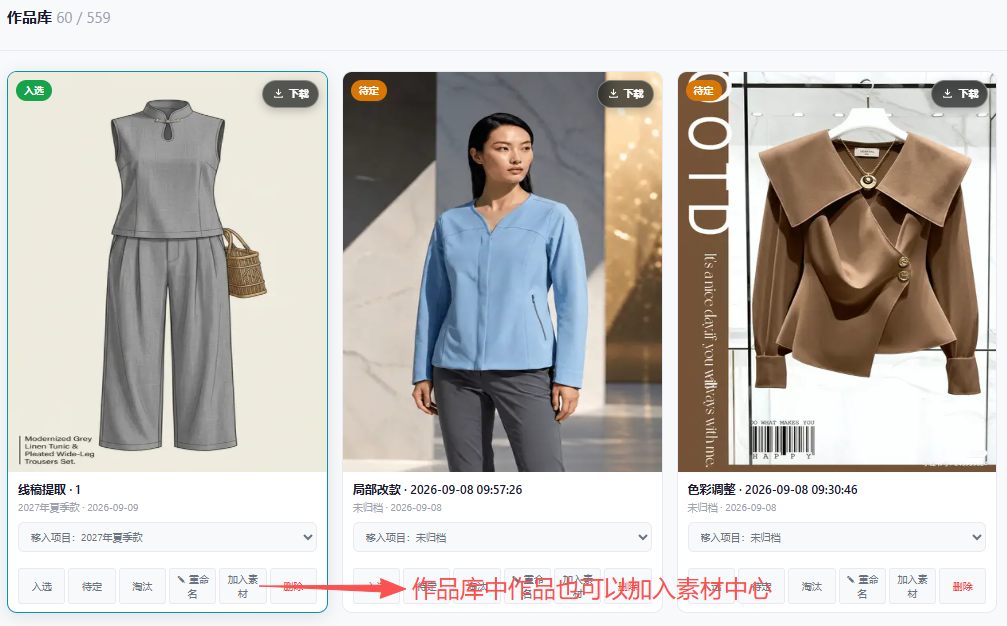
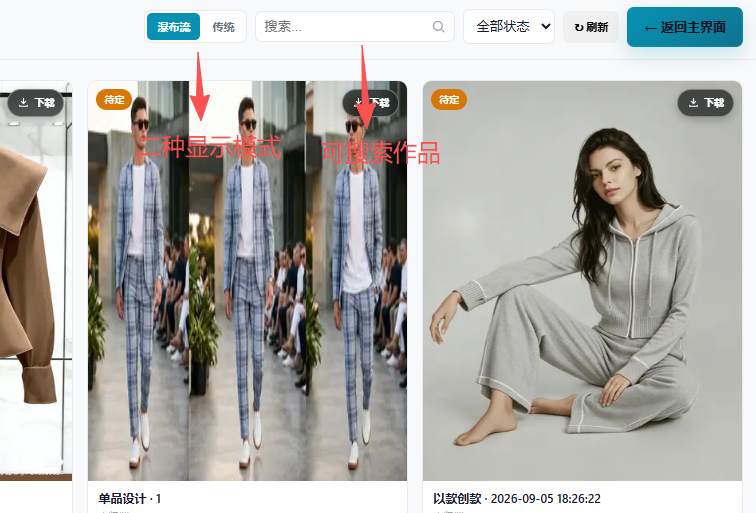
平台所有生成图片可在作品库查看在作品库。

支持瀑布流 / 传统两种显示模式;

支持搜索作品、按项目筛选;

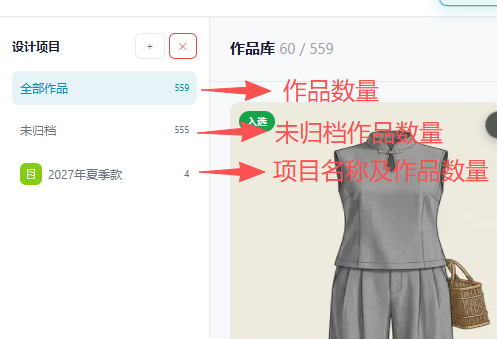
可以查看总作品数量、未归档作品数量、各个项目内作品统计;

支持下载、移入项目、加入素材库、标签筛选等操作。
第2篇平台界面与作品管理:原教程配图20
第2篇平台界面与作品管理:原教程配图20 · 点击查看原图
第2篇平台界面与作品管理:原教程配图21
第2篇平台界面与作品管理:原教程配图21 · 点击查看原图
第2篇平台界面与作品管理:原教程配图22
第2篇平台界面与作品管理:原教程配图22 · 点击查看原图

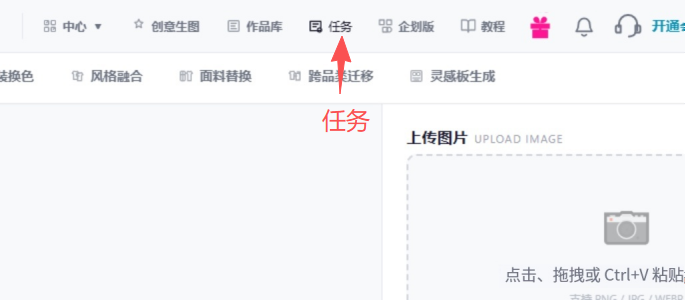
3、任务

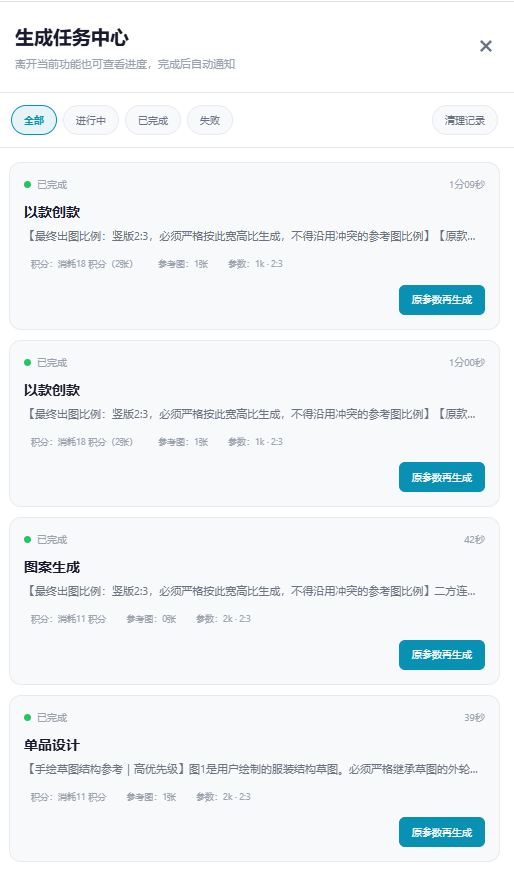
每一次 AI 生图都会生成一条任务记录,进入【任务】页面。 分为「全部、进行中、已完成、失败」,即使关掉页面,回来依旧可以查看历史任务,支持原参数再生成,复用上次全部条件重新出图。
第2篇平台界面与作品管理:原教程配图23
第2篇平台界面与作品管理:原教程配图23 · 点击查看原图
第2篇平台界面与作品管理:原教程配图24
第2篇平台界面与作品管理:原教程配图24 · 点击查看原图

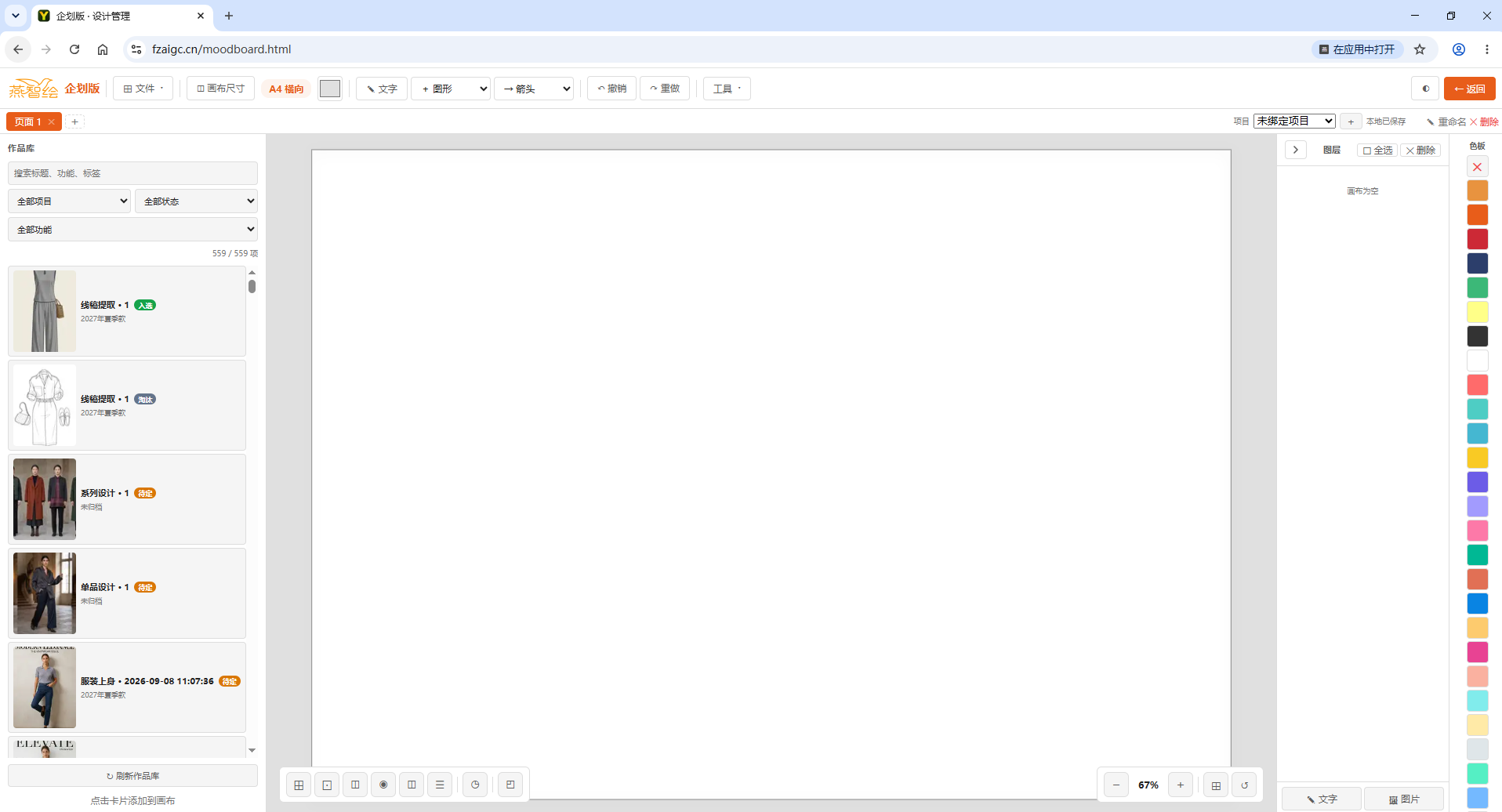
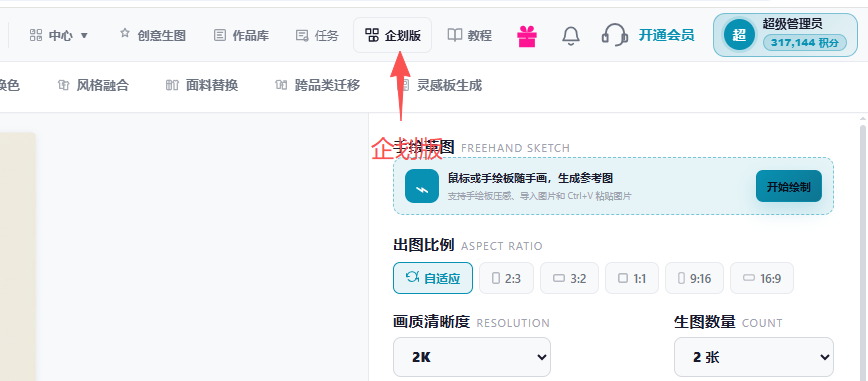
4、企划版

可将生成的款式、导入图片进行排版,制作服装企划方案。支持图片拖拽、文字标注,直接输出企划版面,适合品牌开发、提案使用(后续教程详细拆解)。
第2篇平台界面与作品管理:原教程配图25
第2篇平台界面与作品管理:原教程配图25 · 点击查看原图
第2篇平台界面与作品管理:原教程配图26
第2篇平台界面与作品管理:原教程配图26 · 点击查看原图

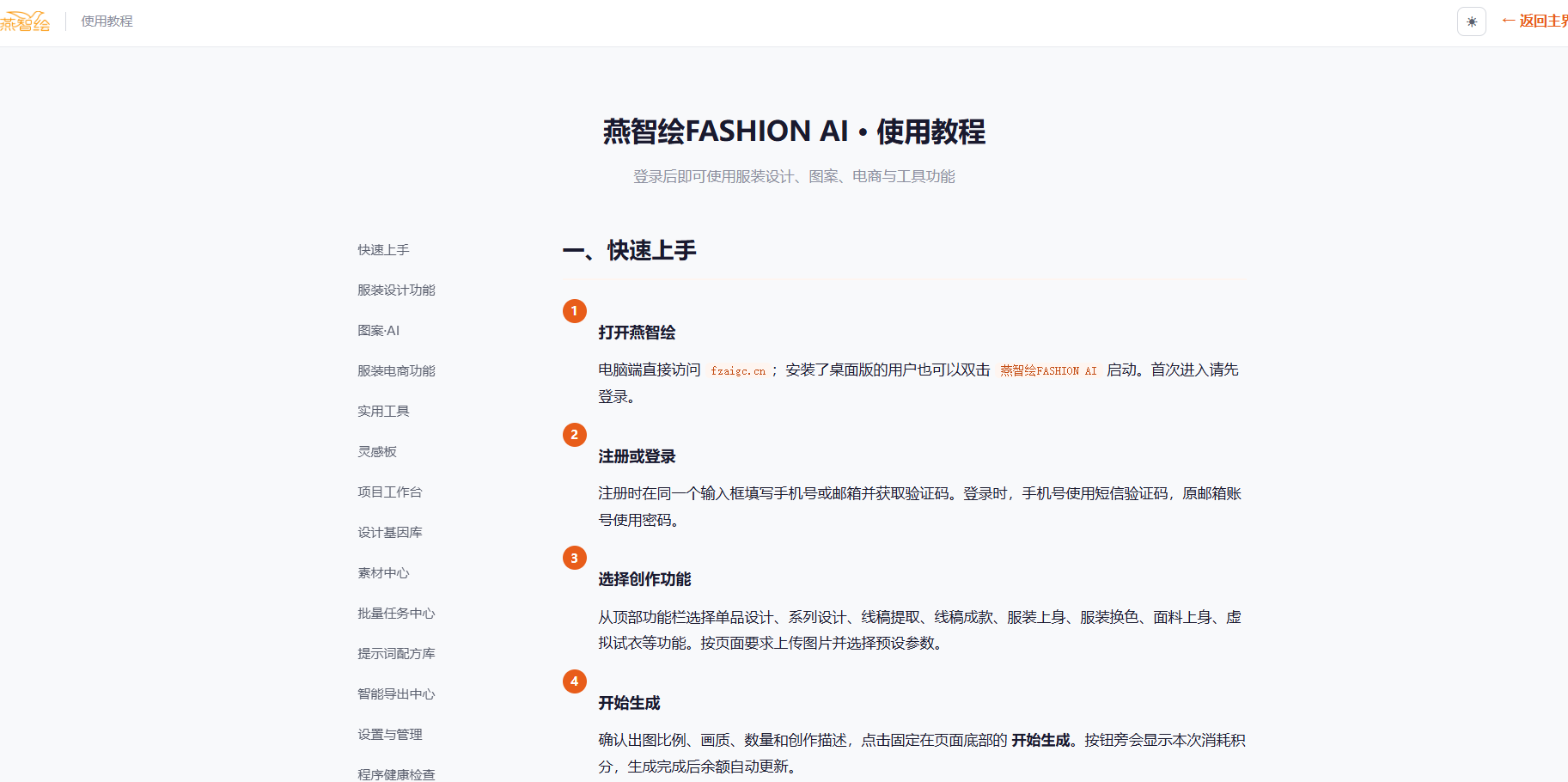
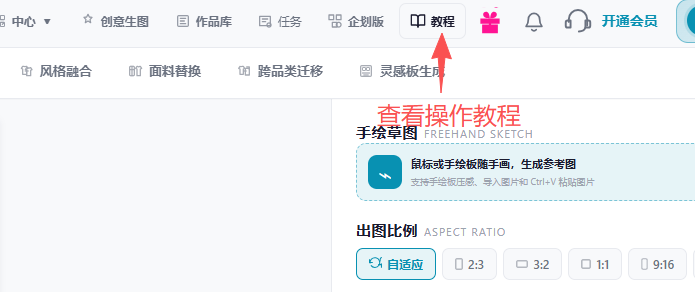
5、教程

内置平台全套官方使用教程,遇到操作疑问可以随时点开查看快速上手文档。
第2篇平台界面与作品管理:原教程配图27
第2篇平台界面与作品管理:原教程配图27 · 点击查看原图
第2篇平台界面与作品管理:原教程配图28
第2篇平台界面与作品管理:原教程配图28 · 点击查看原图

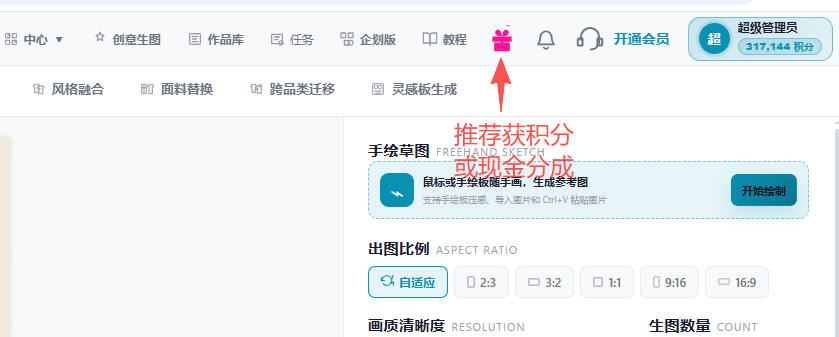
推荐有礼

第2篇平台界面与作品管理:原教程配图29
第2篇平台界面与作品管理:原教程配图29 · 点击查看原图

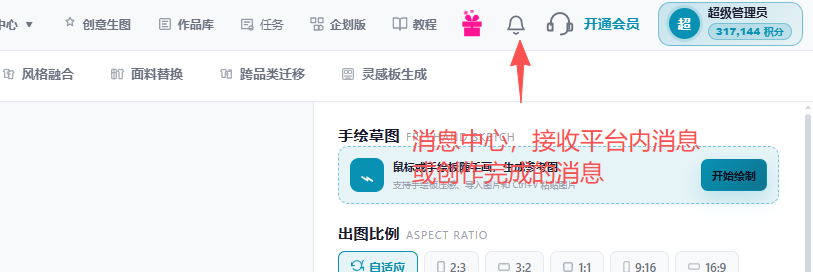
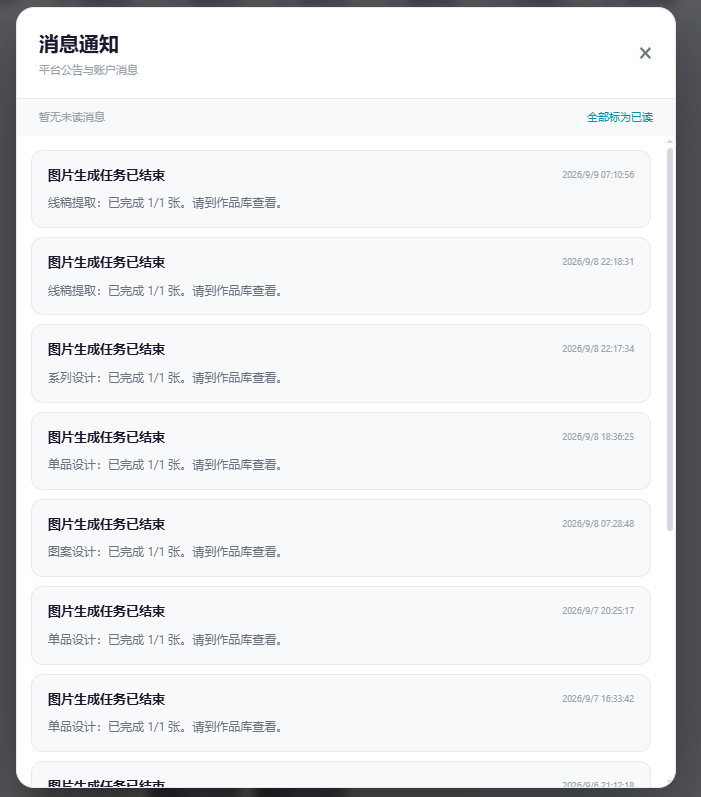
消息

第2篇平台界面与作品管理:原教程配图30
第2篇平台界面与作品管理:原教程配图30 · 点击查看原图
第2篇平台界面与作品管理:原教程配图31
第2篇平台界面与作品管理:原教程配图31 · 点击查看原图

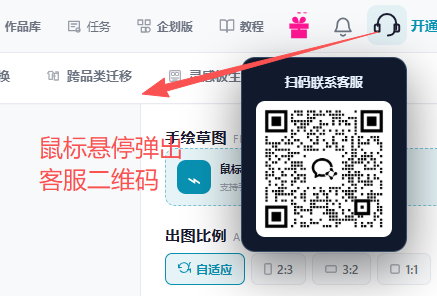
8、客服图标

鼠标悬浮弹出客服二维码,遇到充值、功能报错、账号问题,可以扫码联系客服咨询。
第2篇平台界面与作品管理:原教程配图32
第2篇平台界面与作品管理:原教程配图32 · 点击查看原图

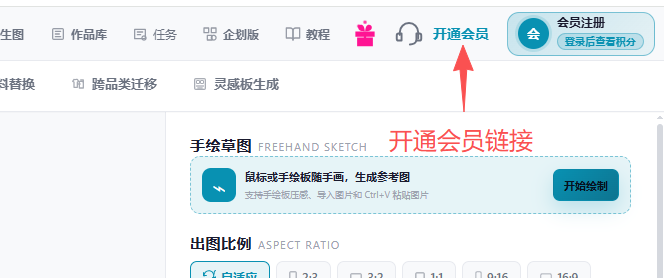
开通会员链接

第2篇平台界面与作品管理:原教程配图33
第2篇平台界面与作品管理:原教程配图33 · 点击查看原图

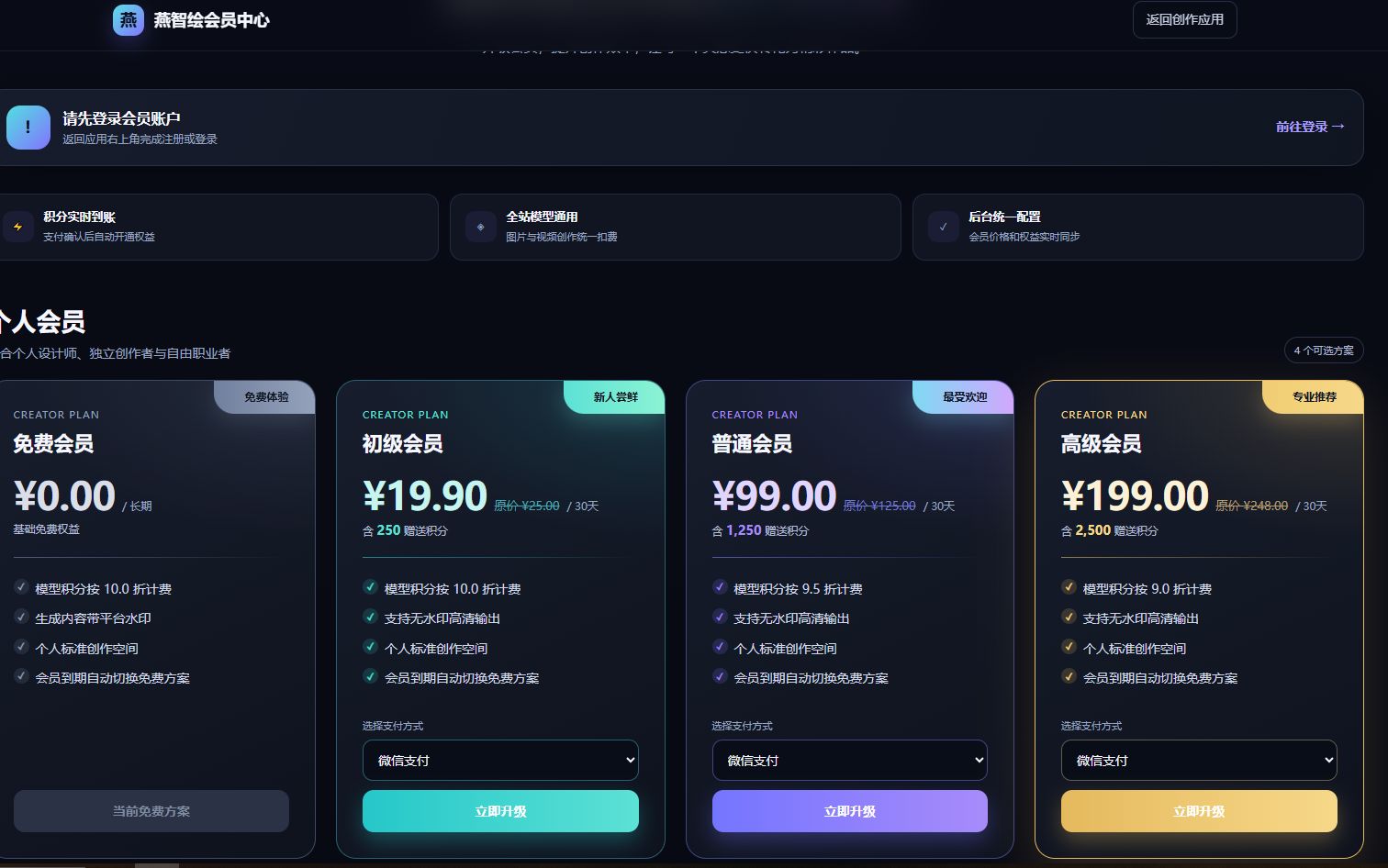
可以充值积分或购买会员

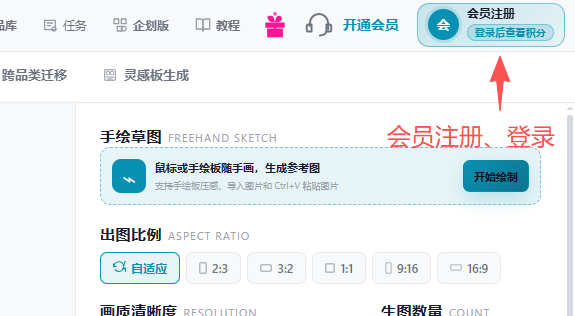
第2篇平台界面与作品管理:原教程配图34
第2篇平台界面与作品管理:原教程配图34 · 点击查看原图

9、开通会员

快速跳转会员充值页面,购买会员、充值积分。

第2篇平台界面与作品管理:原教程配图35
第2篇平台界面与作品管理:原教程配图35 · 点击查看原图

💡操作小提示

优先用好项目工作台,做季度开发一定要建立项目,款式不会杂乱堆积;

高频指令存进【提示词库】,常用图片存入【素材中心】,会有助于提升日常工作效率;

任务页面不要忽略,历史生成记录尽量保留,支持一键复用参数;

企划版可以直接做服装提案,省去额外 PPT 排版时间。

使用与结果检查

先用少量图片验证目标效果,核对款式结构、颜色、图案、文字和边缘细节。涉及生产、商品展示或技术资料时,应以真实样衣、色样和经确认的规格为依据。