导读:上一篇教程我们学习了「线稿提取」,把实拍衣服转为结构线稿。本篇讲解线稿成款,将平面款式线稿、工艺图直接生成逼真成衣效果图,完成从手绘稿到服装视觉效果图的转换。
✨什么是线稿成款,它的意义是什么?
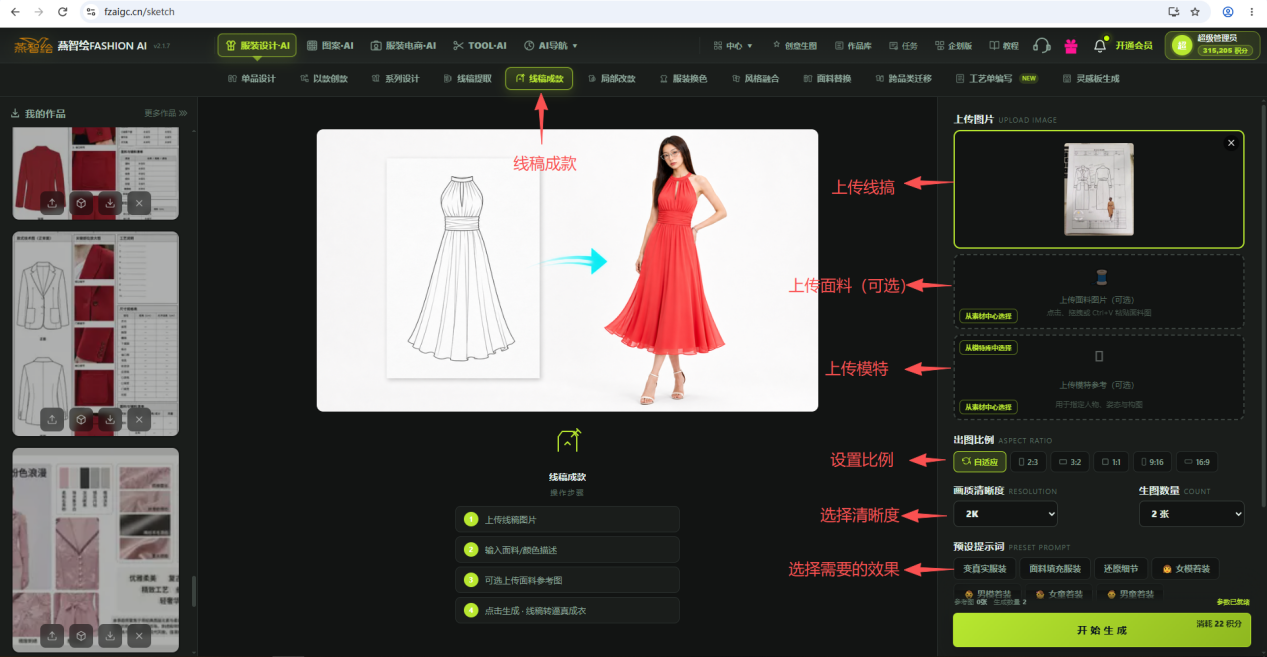
线稿成款,就是把设计师手绘线稿、工艺款式图、制版稿,通过 AI 直接渲染为逼真的服装真人上身效果图。
实际工作意义:
提高设计汇报效率:不用手工画效果图,手画款式线稿,一键生成商业成衣图,快速给客户、内部团队看成品预期;
打通设计链路:手绘草图、制版工艺图不再只停留在纸面,直接可视化呈现面料、色彩、上身效果;
灵活改款试效果:同一张线稿,可以更换不同面料、颜色、模特,快速做多版本方案对比;
和前面的「线稿提取」形成闭环:实拍图提取线稿 → 修改线稿 → 线稿成款生成新款,完整实现看图改款全流程。
案例:一张风衣手工工艺设计稿,上传线稿成款功能,AI 直接生成带模特的正反面成衣效果图,完整还原领子、腰带、口袋等全部结构细节。
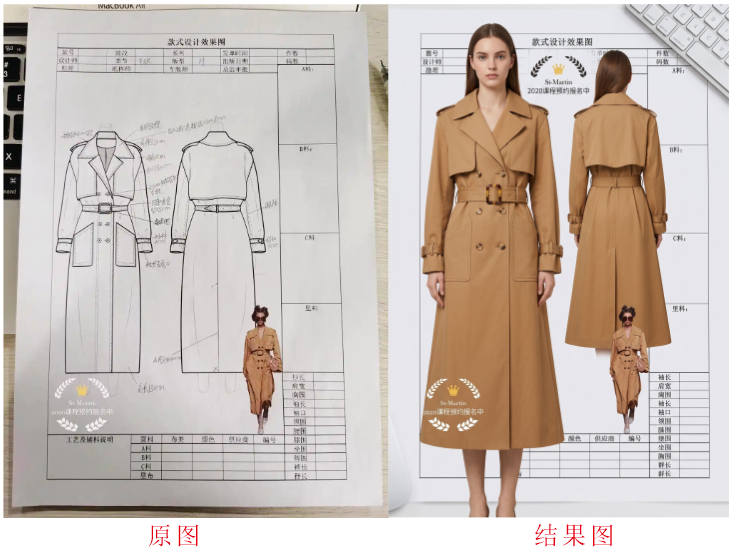
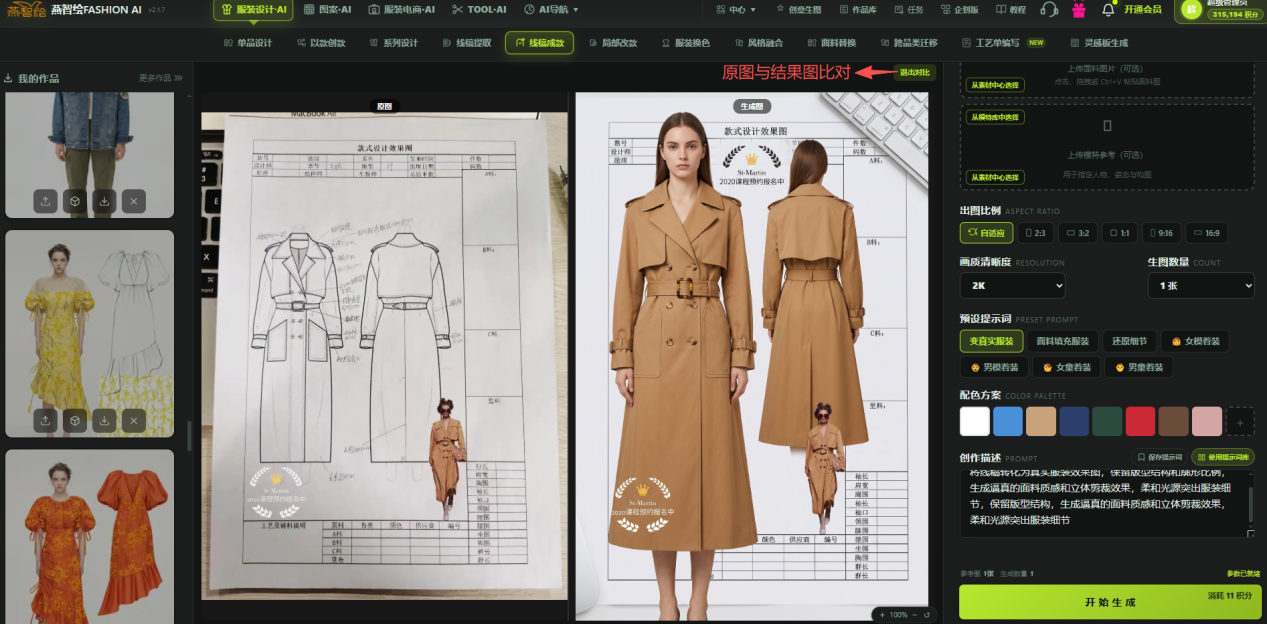
左边是纸上手绘的风衣工艺线稿,右边是 AI 渲染输出的商业成衣效果图,版型结构高度还原。
📌线稿成款的 3 种使用方式
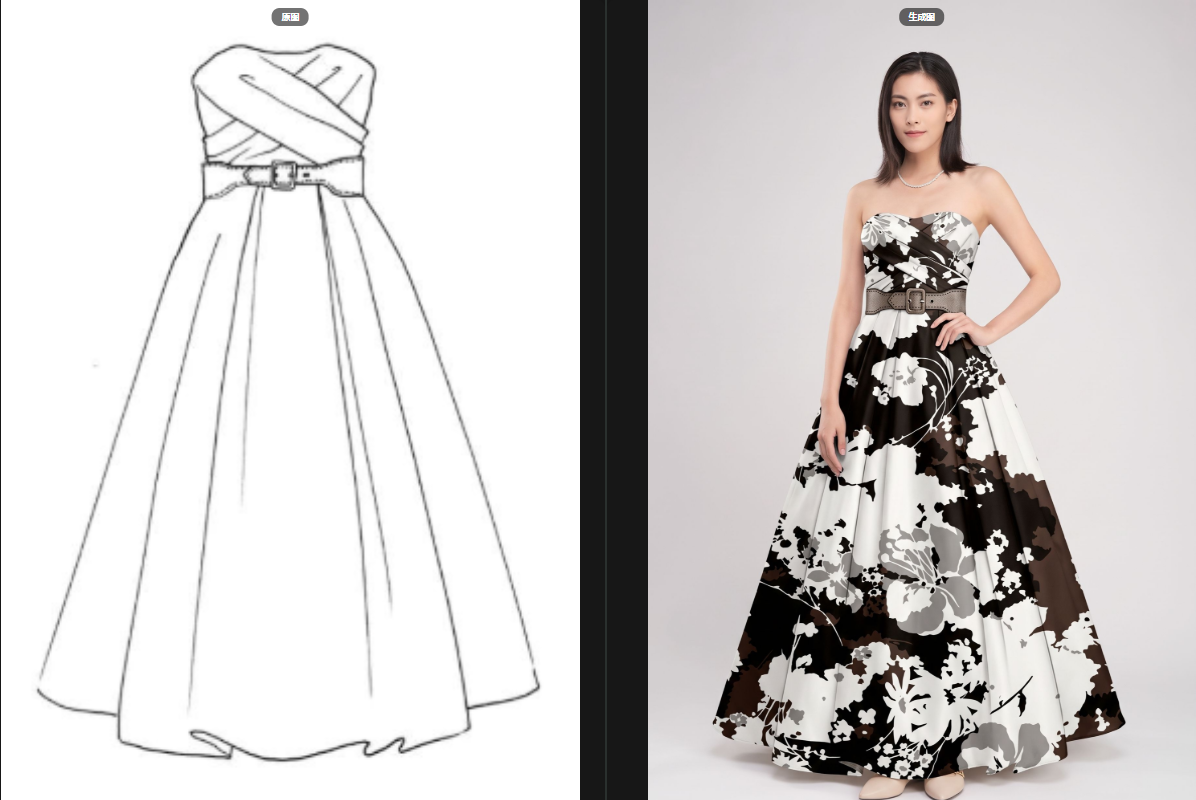
方式一:仅上传款式线稿
只上传服装线稿图,不给面料、模特参考。AI 自动匹配面料质感与模特,生成成衣效果图。适合快速看款式大体效果。
方式二:线稿 + 面料图
上传线稿,同时上传面料花型图片。AI 会把该面料尽量准确应用到线稿款式上,看印花、提花面料上身实际表现。⚠️注意:上传面料图后,面板配色选项将不可选用。
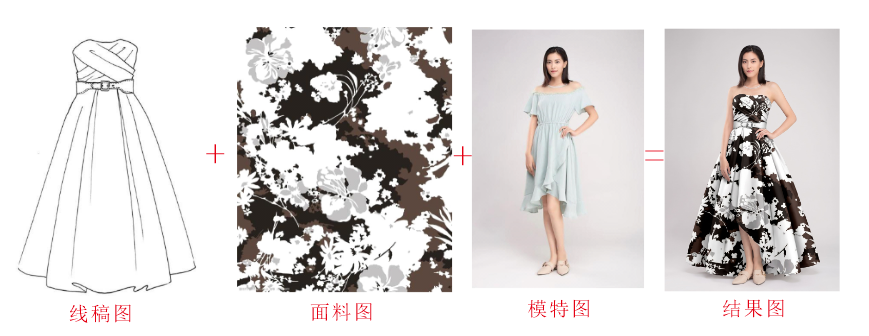
方式三:线稿 + 面料图 + 模特参考图
同时上传三样素材:款式线稿、面料参考、模特图片。AI 会保留版型、面料,同时沿用模特的姿态、五官,得到更加贴合预期的完整效果图。
补充方式:线稿 + 自定义颜色(不上传面料)
不上传面料图片,直接在配色方案里选择颜色,支持 RGB 取色、潘通色号搜索,给线稿款式指定想要的色彩。
📝完整操作步骤
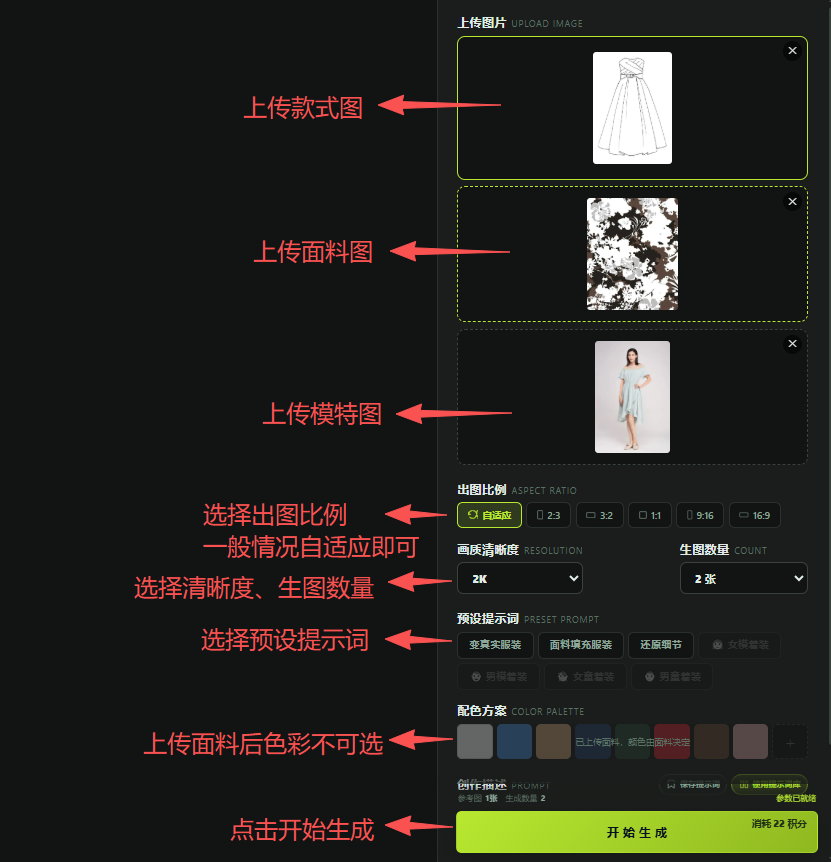
顶部导航栏点击【线稿成款】进入功能页面;
上传款式线稿图:上传手绘稿、工艺图、线稿提取导出的款式图(必填);
按需选填:上传面料图(可选)、上传模特参考图(可选);
设置基础参数:选择出图比例,一般选择自适应;设置画质清晰度、生图数量;
选择预设提示词:例如「变真实服装」「面料填充服装」等,快速确定出图风格;
👉如果没有上传面料图:使用下方配色方案,点击取色器,可以选择 RGB 色值;也可以搜索潘通色号,尽量准确选定服装颜色。 (配图:RGB 取色界面截图) (配图:潘通色号搜索界面截图)
确认创作描述,没有特殊需求保留默认即可;
核对积分消耗,点击【开始生成】等待输出效果图。
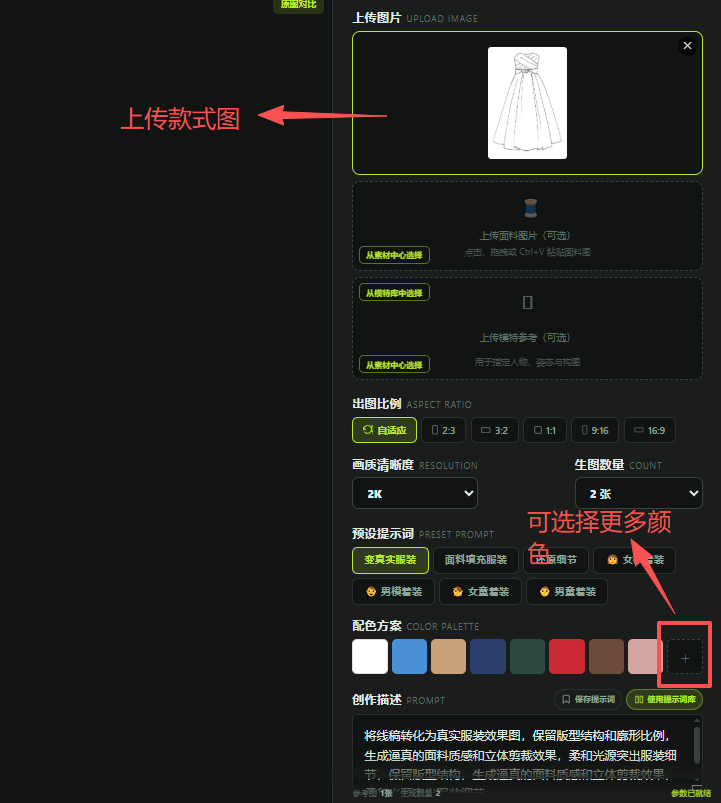
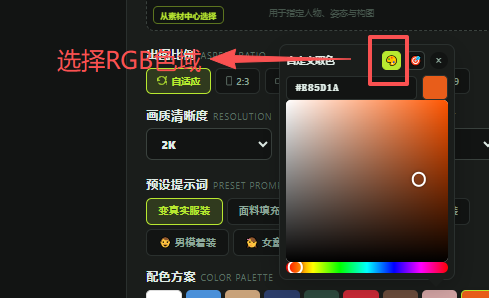
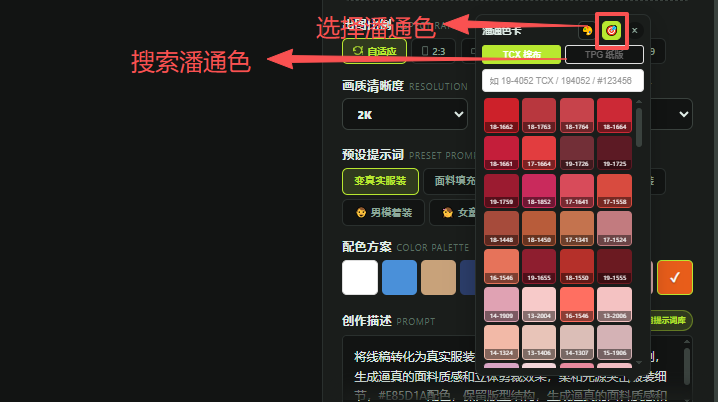
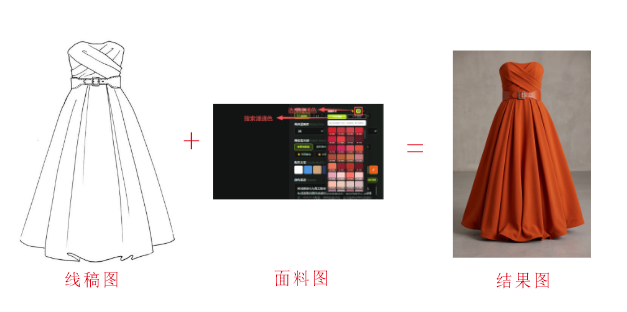
只使用线稿 + 选定潘通颜色,无需面料图,即可生成对应色彩的完整成衣效果图。
💡实操小 Tips
上传的线稿尽量线条清晰,减少多余手写文字,AI 识别版型结构会更准确;
如果上传面料图片,配色功能会失效,颜色会跟随面料图片;
需要尽量准确色值,优先使用 RGB 取色或者直接输入潘通色号;
线稿成款可以和前面的「手绘草图」「线稿提取」搭配使用,形成完整工作流;
生成作品自动存入作品库,网页、小程序账号互通,随时下载复用。
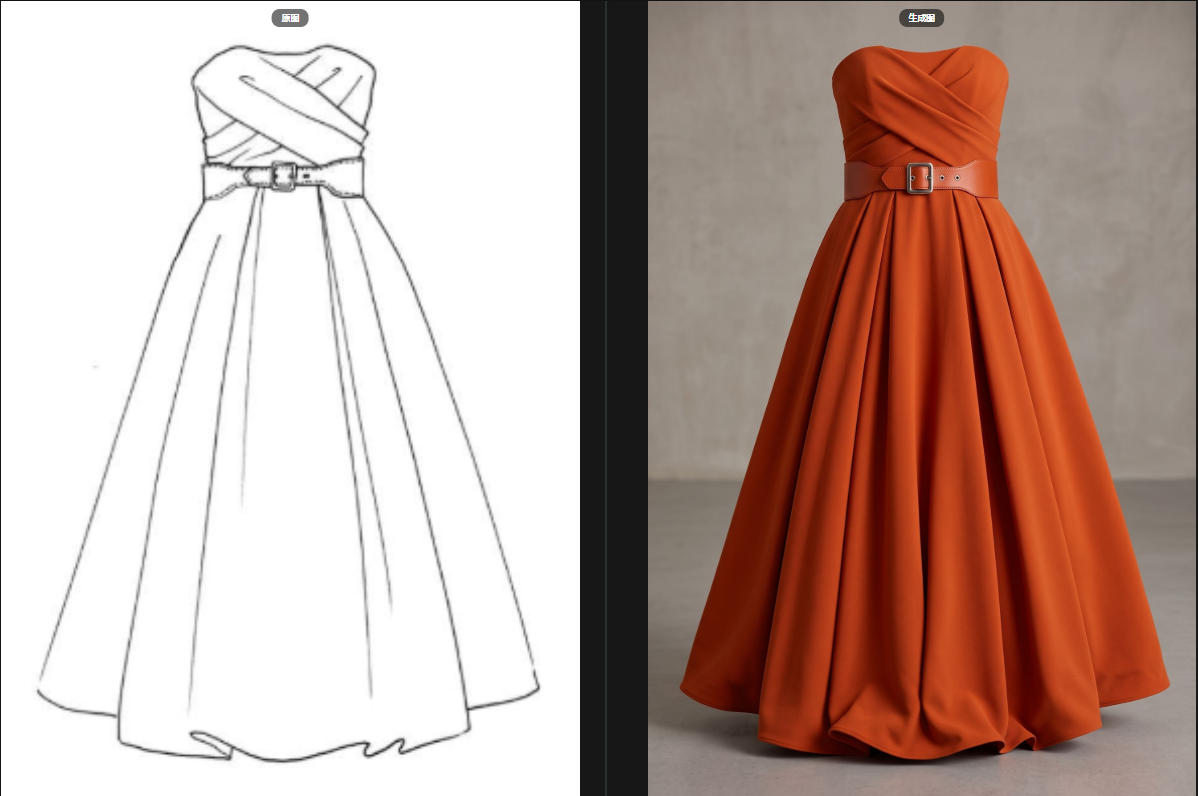
使用与结果检查
先用少量图片验证目标效果,核对款式结构、颜色、图案、文字和边缘细节。涉及生产、商品展示或技术资料时,应以真实样衣、色样和经确认的规格为依据。